


Blogg
Slik forbedrer du effektiviteten med viktige NetDocuments-funksjoner Del 2 av 2: Automatisering av prosesser for mer effektivitet


Jeffrey S. Krause
Senior juridisk teknologi og
Konsulent for dokumenthåndtering
Hvis du leste del én av denne serien , er du nå informert om hvordan du kan gjøre mindre justeringer i arbeidsflyten din som vil spare deg for klikk – noe som igjen gir store tidsbesparelser.
Nå er det på tide å ta det et hakk videre og takle ødelagte prosesser. I del to deler jeg flere betydelige endringer og hvordan du kan dra nytte av NetDocuments til å ta i bruk en ny, smartere måte å jobbe på for å akselerere prosesser.
Dokumentsporing
Som omtalt i del én, er lagrede søk en fin måte å hoppe over klikk når du gjentar et identisk søk. Men lagrede søk kan også gjøre det enklere å spore dokumenter og annet arbeid etter hvert som de beveger seg gjennom organisasjonen. Hvis prosessen din for eksempel inkluderer et godkjenningskrav for fakturaer knyttet til klientutlegg, trenger du sannsynligvis en måte å spore statusen til hver faktura på. Dette kan håndteres nesten automatisk gjennom en serie lagrede søk.
Slik implementerer du dokumentsporing med lagrede søk
- Legg til søkbare profilattributter i dokumentene dine . Du må kanskje spore mottaksdato, statusen til en faktura, advokaten som må gjennomgå den og en forfallsdato. Mottaksdatoen og forfallsdatoen er enkle datoattributter, mens fakturastatusen og den gjennomgående advokaten vil være tekstattributter med en kort liste over valg. Dette kan bety å merke en fakturastatus som Mottatt, Registrert, Godkjent eller Betalt; og advokat som gjennomgår kan være en liste over hver advokat i organisasjonen din.
- Oppdater statusen etter hvert som dokumentet går gjennom avdelingene. Når en faktura mottas og skannes eller lagres i NetDocuments, skal datofeltene alltid fylles ut med fakturastatusen Mottatt. Når regnskapsavdelingen registrerer den i systemet sitt, skal de oppdatere statusen til Inntastet og legge til advokaten i feltet Advokatkontrollør. Når advokaten godkjenner fakturaen, skal regnskapsavdelingen endre fakturastatusen til Godkjent. Til slutt endrer regnskapsavdelingen fakturastatusen til Betalt når den er fullført.
Dette høres kanskje ut som mye arbeid, men det er mye enklere enn alternativet å sende e-poster frem og tilbake på tvers av organisasjonen for statusoppdateringer. Med en serie lagrede søk som kombinerer kraften til spesifikke profilattributter og datointervaller, kan alle i organisasjonen spore statusen til en faktura mens den beveger seg gjennom organisasjonen.
Dynamiske attributter
Dynamiske profilattributter forbedrer effektiviteten ved å la deg legge inn data når (og bare når) du trenger det, ved å vise attributter bare når visse betingelser er oppfylt. I eksemplet ovenfor ble dynamiske attributter brukt til å spore fakturaen gjennom hele livssyklusen.
Dynamiske attributter opprettes på samme måte som alle andre attributter, og – som alle andre attributter – kan de være tekst, dato, bruke et oppslag osv. Nøkkelen er å velge det dynamiske alternativet når du oppretter attributtet. ID-nummeret til attributtet må også noteres. Tenk på dette eksemplet:
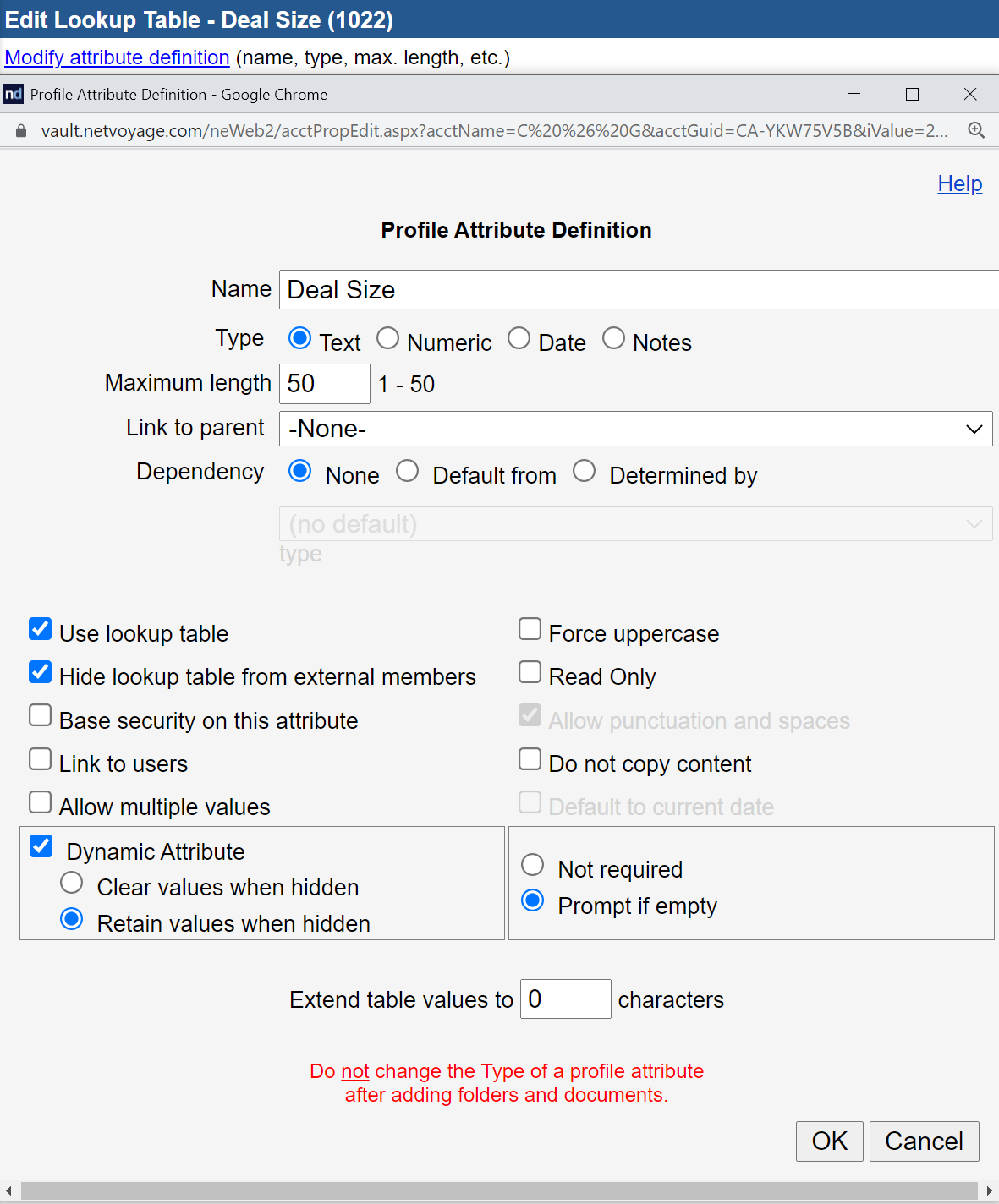
I dette tilfellet er Fakturastatus-attributtet flagget som dynamisk (1), som forteller NetDocuments at jeg bare vil se det under visse betingelser, konfigurert som et tekstattributt som bruker en oppslagstabell (2), og jeg noterte meg at det er profilattributtnummer 1084 (3).
Når de dynamiske attributtene er opprettet, er det på tide å definere når de vises. Dette gjøres ved å oppdatere Type- feltet for den kontrollerende verdien. Skriv inn attributtnumrene i {parenteser} i den rekkefølgen du vil at de skal vises. I bildet nedenfor har jeg fortalt NetDocuments at jeg vil at fire dynamiske attributter skal vises når dokumenttypen Faktura – Utbetaling er valgt. Disse dynamiske attributtene angis som «{1083}{1084}{1085}{1086}» der {1083} er Fakturamottaksdato , {1084} er Fakturastatus , {1085} er Fakturagrannsøker og {1086} er Fakturabetalingsdato .
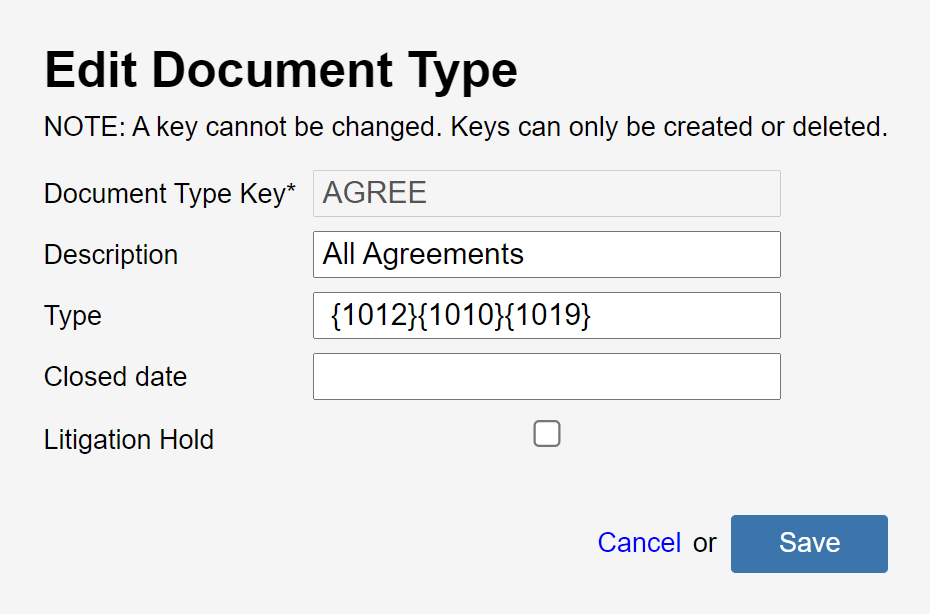
Etter min mening er dynamiske attributter en av nøklene til å bruke NetDocuments effektivt , og de kan revolusjonere måten du jobber på ved å kun gi informasjon når og hvor du trenger den, og dermed redusere antall beslutninger du må ta i løpet av dagen.
Opprette arbeidsområder
Organiseringen i NetDocuments er sentrert rundt arbeidsområder som tilbyr innebygd organisering av materiell. Innenfor et arbeidsområde kan du legge til mapper og lagrede søk for å organisere filene dine ytterligere, slik at alt er lett tilgjengelig.
Hvis jeg fortalte deg at det er vanskelig for noen organisasjoner å opprette arbeidsområder, lurer du kanskje på hva jeg snakker om. De fleste sluttbrukere ser dem aldri bli opprettet. De ber om eller legger til en ny sak i praksisadministrasjons- eller faktureringsystemet sitt, og et matchende arbeidsområde opprettes automatisk via disse systemenes integrasjon med NetDocuments. Selv uten en direkte integrasjon kan det gratis verktøyet ndLink opprette et. Advokatfirmaer bruker nesten alltid ett av disse to alternativene. Imidlertid bruker kanskje ikke andre typer ikke-juridiske miljøer, som juridiske avdelinger i bedrifter, de samme praksisadministrasjonsverktøyene som sine motparter i advokatfirmaer, noe som gjør at mange av disse virksomhetene sliter med å finne en effektiv måte å legge til arbeidsområder på.
Det finnes minst tre måter å legge til arbeidsområder uten en integrasjon eller et program som støtter ndLink. Noen er imidlertid mer effektive enn andre:
- Få en repositoryadministrator til å opprette en ny oppføring i oppslagstabellen for det aktuelle profilattributtet. Problemet er selvsagt at repositoryadministratorene dine kanskje må bruke mye tid på dette, noe jeg ikke anbefaler.
- Fyll ut en oppslagstabell ved å laste opp en kommaseparert variabelfil (.csv). Dette kan gjøres av både administratorer og en utvalgt gruppe brukere som ikke er administratorer. Problemet med denne metoden er at den fungerer best med et vanlig regneark som må lagres lokalt, noe som kan føre til tidskonflikter ettersom flere brukere prøver å oppdatere regnearket og laste det opp.
- Dra nytte av NetDocuments API. Du kan programmere noe selv, men det er mye enklere å bruke et av tredjepartsverktøyene som allerede er bygget for dette formålet. To muligheter er One Step Workspace og mot-r creator. Begge verktøyene lar enhver gruppe brukere som administratorer utpeker opprette arbeidsområder i ethvert kabinett de har tilgang til, og begge er overraskende rimelige. Hvis det å opprette arbeidsområder er et problem for organisasjonen din, anbefaler jeg på det sterkeste at du sjekker ut disse verktøyene.
- Få Microsoft Power Automate i gang. Tilgang til Microsoft Power Automate er tilgjengelig for NetDocuments-kunder som har et abonnement på Microsoft 365. Ved å bruke NetDocuments-koblingen med PowerAutomate kan teknologieksperter koble seg til NetDocuments' automatiserte verktøy for oppretting av arbeidsområder, som kan konfigureres til å opprette et godkjent arbeidsområde etter at en bruker har fullført en ny saksinntaksprosess eller forespørsel.
Automatisering av arbeidsflyt
Når vi tenker på NetDocuments' åpne API, er det på tide å diskutere tredjepartsverktøy som kan forbedre opplevelsen din med plattformen.
I skrivende stund er det for øyeblikket 127 applikasjoner oppført i NetDocuments-appkatalogen . Disse verktøyene spenner fra arbeidsområdeskaperne jeg nevnte tidligere til en liste over praksisstyringssystemer med innebygde lenker. Hvis du ønsker å ta bruken av NetDocuments til neste nivå, oppfordrer jeg deg til å se hva som finnes der ute.
Her er noen steder å starte:
- SignatureBridge gir en kobling mellom NetDocuments og DocuSign. COVID-19-pandemien har akselerert trenden mot elektroniske signaturer, og SignatureBridge lar deg rute dokumenter og overvåke status i NetDocuments.
- Et raskt søk forteller meg at minst 20 av applikasjonene i katalogen er relatert til kontraktshåndtering. Hvis organisasjonen din bruker mye tid på å utarbeide kontrakter, spesielt i et juridisk miljø for bedrifter, kan det være en skikkelig utfordring å holde oversikt over kontrakter, hvem som jobber med dem og når de må fornyes. Et integrert verktøy for kontraktshåndtering hjelper deg med å holde oversikt over denne informasjonen i NetDocuments.
Øk effektiviteten med NetDocuments' innebygde verktøy
Til slutt finnes det flere NetDocuments-verktøy som sparer tid og øker effektiviteten rett i plattformen.
ndMail
ndMails kjernefordeler starter med prediktiv e-postarkivering. I stedet for å navigere til et arbeidsområde og lagre en e-post, forutsier ndMail en plassering for deg.
Bortsett fra at den siste setningen ikke yter det rettferdighet.
ndMail er bemerkelsesverdig god til å forutsi hvor en e-post skal arkiveres, og med et enkelt klikk kan du arkivere den meldingen og alle påfølgende meldinger i samme samtale om ønskelig. Ved hjelp av kunstig intelligens ser den på alle deler av e-posten, inkludert mottaker(e), avsender, emne og brødtekst. Den kan også gjenkjenne tekst, navn, tallmønstre og annen informasjon og matche dem mot mønstre i tidligere lagrede e-poster, samt steder i NetDocuments.
Hvis for eksempel saksnummeret ditt er ABC123 og e-posten inneholder denne informasjonen et sted, er det svært sannsynlig at ndMail vil forutsi den saken som arkiveringssted, selv om det er den første e-posten som mottas om saken. Hvis den ikke forutsier riktig sted, kan du bruke et øyeblikk på å arkivere e-posten manuelt, og den vil lære av dette din oppførsel – og oppførselen til alle i organisasjonen din.
Den prediktive e-postarkiveringen som følger med ndMail sparer enormt mye tid, men det er ikke alt den gjør. Den inkluderer også en mappetilordningsfunksjon som lar deg tilordne en Outlook-mappe eller undermappe til en NetDocuments-plassering. For å arkivere en e-post, drar du den bare fra innboksen til mappen. Til slutt tilbyr den et panel i Outlook som gir deg umiddelbar tilgang til NetDocuments i en visning som ligner på ndOffice, innebygd i Outlook.
ndMail er et banebrytende verktøy for arbeidsflyten din ved å bringe DMS-et til mange advokaters favorittplass å jobbe: e-posten deres.
SetBuilder
SetBuilder ble laget for å spare deg tid ved å effektivisere hvordan du samler og organiserer dokumenter i en perm eller et dokumentsett. Et sett kan opprettes fra bunnen av eller ved å kopiere et eksisterende sett. Når et sett er opprettet, kan du legge til dokumenter fra samme arbeidsområde eller fra din lokale datamaskin.
SetBuilder inkluderer muligheten til å legge til flere organisatoriske elementer. Du kan for eksempel legge til seksjonsoverskrifter og plassholdere i settet for å raskt identifisere hvilke dokumenter som er fullførte og hvilke som fortsatt er under behandling. Alt dette gjøres i et rent, grafisk grensesnitt der du drar og slipper elementer i ønsket rekkefølge.
SetBuilder er svært nyttig for å lage avsluttende permer for alle typer transaksjoner. Verktøyet hjelper deg med å samle alle filene dine i et lettfattelig og ordnet format.
Avslutninger av eiendom, etablering av bedrifter og arvsplaner er bare noen få av praksisområdene der SetBuilder kan spille en stor rolle. Hvis du jobber innen et av disse områdene, lager du sannsynligvis allerede permer som denne. Hvorfor ikke gjøre det på den mest effektive måten som mulig ved å opprette dem på samme sted som dokumentene allerede ligger?
Samarbeidsområder
I sin enkleste form lar CollabSpaces deg opprette det mange av oss fortsatt omtaler som «klientportaler». Med andre ord kan du opprette et område i NetDocuments der en klient eller ekstern bruker kan få tilgang til dokumenter. Du kontrollerer om de bare kan se dokumentene du plasserer der, laste ned eksisterende dokumenter, laste opp nye eller endre ting som allerede er i CollabSpace.
CollabSpaces er imidlertid mer enn en enkel klientportal. De kan brukes til å samarbeide med sakkyndige vitner eller eksterne advokater, og er svært nyttige i komplekse saker der du trenger å samle inn og organisere et delsett av saksdokumenter, for eksempel når du skal gjennomføre en spesifikk avhør eller svare på en forespørsel om fremstilling. Det flotte med CollabSpaces er at det lar deg samarbeide samtidig som du kontrollerer hvordan det skjer. Du kontrollerer ikke bare tilgangen til CollabSpace, men også hvordan de med tilgang kan arbeide i CollabSpace.
NetDocuments krever en ekstern brukerlisens. Du kan sjekke hvor mange eksterne brukere kontoen din er tillatt på administrasjonssiden for informasjon og innstillinger. Hvis du ikke har tilgang til CollabSpaces eller trenger flere eksterne brukere, kan du kontakte din NetDocuments-representant for mer informasjon.
Konklusjon
Jeg håper du likte denne todelte serien om NetDocuments-arbeidsflyt, der jeg har fremhevet to måter å forbedre arbeidsflyten din på, for det første ved å dra nytte av tilsynelatende små forbedringer i måten du bruker et produkt som NetDocuments på, og for det andre ved å se etter måter et moderne produkt som NetDocuments kan endre arbeidsflyten din til det bedre.
Å multiplisere noen få lagrede klikk på tvers av en hel organisasjon og utnytte denne moderne teknologien for å øke hastigheten på arbeidet kan ha en enorm innvirkning på effektivitet og produktadopsjon. Og det den ikke kan gjøre alene, kan den kanskje gjøre i forbindelse med et annet tredjepartsprodukt.
Klar til å ta arbeidsflyten din til neste nivå? Affinity Consulting kan hjelpe deg med å implementere NetDocuments for første gang eller optimalisere din eksisterende NetDocuments-arbeidsflyt. Lær mer her .
Om forfatteren
Jeffrey S. Krause er partner i Affinity Consulting Group. Han er en advokat fra Wisconsin som har brukt over 20 år på å hjelpe andre advokater med å velge riktig teknologi og bruke den på riktig måte. Følg ham på Linkedin .
Emner
Dele
Utforsk disse andre bloggene
-

- Blogg
Oppsummering av Inspire 2026: Få riktig kontekst, så blir resten enklere
På Inspire 2026 i Orlando, Florida, kunder, partnere og juridiske…
-

- Blogg
Utover listen over bruksområder for kunstig intelligens: Start med problemet
Alt du trenger for å jobbe med en sak, rett på din ...
-

- Blogg
Slutt å sammenligne juridiske dokumenter for hånd: Seks nye ndMAX Studio-apper
Alt du trenger for å jobbe med en sak, rett på din ...
-

- Blogg
NetDocuments kobler juridisk kunnskap fra organisasjoner til Microsoft Copilot gjennom MCP
Alt du trenger for å jobbe med en sak, rett på din ...
nettdokumenter