


Blogg
Hur man förbättrar effektiviteten med viktiga NetDocuments-funktioner Del 2 av 2: Automatisera processer för ökad effektivitet


Jeffrey S. Krause
Seniorkonsult inom juridisk teknik och dokumenthantering,
Om du har läst del ett i denna serievet du nu hur du kan göra små justeringar i ditt arbetsflöde som sparar dig klick – vilket i sin tur sparar dig mycket tid.
Nu är det dags att ta ett steg vidare och ta itu med bristfälliga processer. I del två delar jag med mig av mer betydande förändringar och hur du kan dra nytta av NetDocuments för att införa ett nytt, smartare sätt att arbeta för att påskynda processerna.
Dokumentspårning
Som vi diskuterade i del ett är sparade sökningar ett utmärkt sätt att slippa klicka när du upprepar samma sökning. Men sparade sökningar kan också göra det enklare att spåra dokument och annat arbete när de rör sig genom organisationen. Om din process till exempel innefattar ett godkännandekrav för fakturor relaterade till kundutbetalningar behöver du troligen något sätt att spåra statusen för varje faktura. Detta kan hanteras nästan automatiskt genom en serie sparade sökningar.
Hur man implementerar dokumentspårning med sparade sökningar
- Lägg till sökbara profilattribut till dina dokument. Du kanske behöver spåra mottagningsdatum, fakturans status, vilken advokat som behöver granska den och förfallodatum. Mottagningsdatum och förfallodatum är enkla datumattribut, medan fakturans status och granskande advokat är textattribut med en kort lista med alternativ. Det kan innebära att fakturans status märks som Mottagen, Registrerad, Godkänd eller Betald, och att granskande advokat kan vara en lista över alla advokater i din organisation.
- Uppdatera statusen när dokumentet flyttas mellan avdelningarna. När en faktura tas emot och skannas eller sparas i NetDocuments ska datumfälten alltid fyllas i med en fastställd fakturastatus på Mottagen. När bokföringen har lagt in den i sitt system ska de uppdatera statusen till Inmatad och lägga till advokaten i fältet Advokatgranskare. När advokaten har godkänt fakturan ska bokföringen ändra fakturastatusen till Godkänd. Slutligen ändrar bokföringen fakturastatusen till Betald när den är klar.
Det kan låta som mycket arbete, men det är mycket enklare än alternativet att skicka e-post fram och tillbaka inom organisationen för att få statusuppdateringar. Med en serie sparade sökningar som kombinerar kraften i specifika profilattribut och datumintervall kan vem som helst i organisationen spåra statusen för en faktura när den rör sig genom organisationen.
Dynamiska attribut
Dynamiska profilattribut förbättrar effektiviteten genom att du kan ange data när (och endast när) du behöver det, eftersom attributen endast visas när vissa villkor är uppfyllda. I exemplet ovan användes dynamiska attribut för att spåra fakturan under hela dess livscykel.
Dynamiska attribut skapas på samma sätt som alla andra attribut och kan, precis som alla andra attribut, vara text, datum, använda en uppslagsfunktion osv. Det viktigaste är att välja det dynamiska alternativet när attributet skapas. Attributets ID-nummer måste också noteras. Tänk på följande exempel:
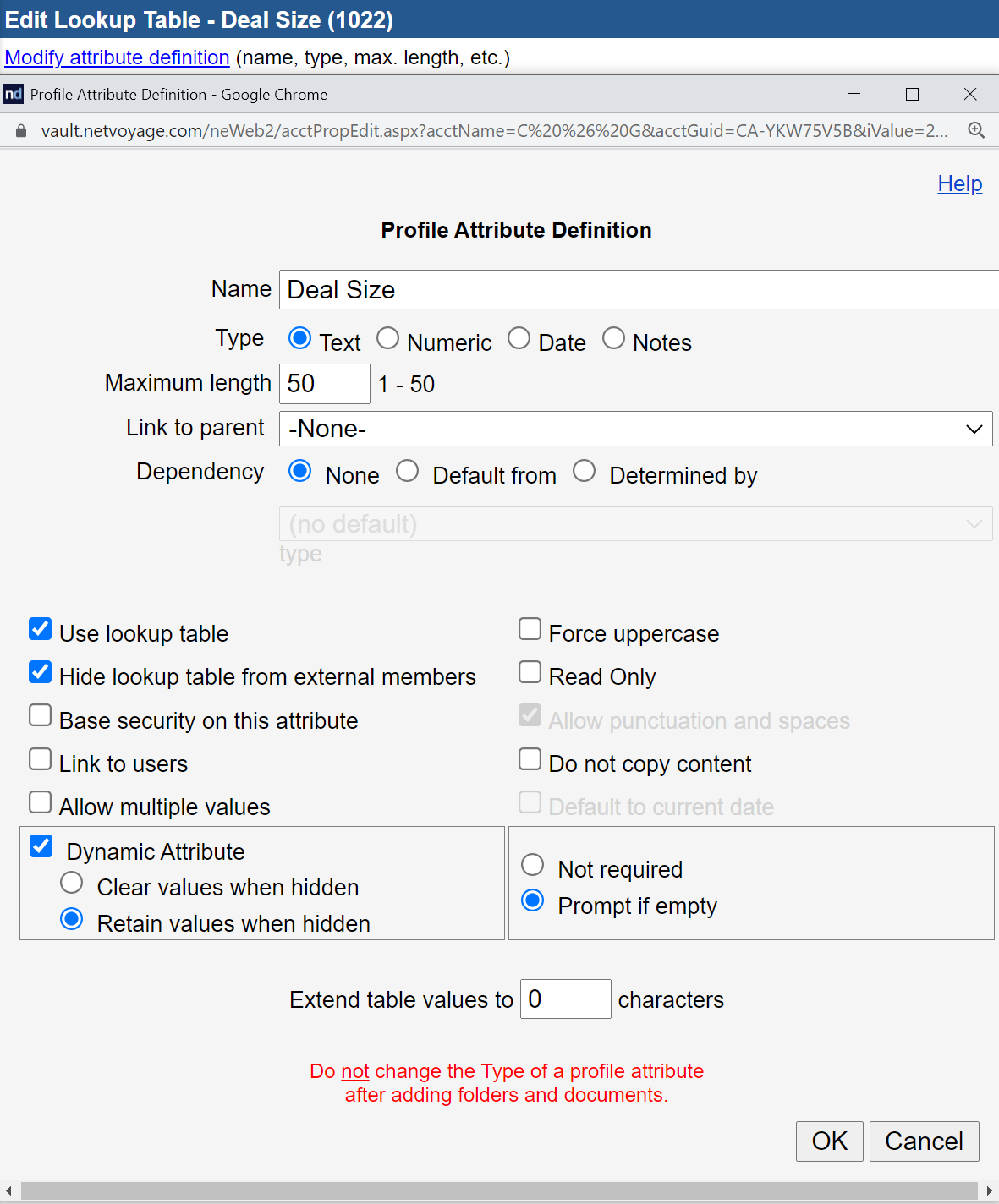
I det här fallet är attributet Fakturastatus markerat som dynamiskt (1), vilket talar om för NetDocuments att jag bara vill se det under vissa förhållanden, konfigurerat som ett textattribut som använder en uppslagstabell (2), och jag noterade att det är profilattribut nummer 1084 (3).
När dina dynamiska attribut har skapats är det dags att definiera när de ska visas. Detta görs genom att uppdatera fältet Typ för det styrande värdet. Ange attributnumren inom {hakparenteser} i den ordning du vill att de ska visas. I bilden nedan har jag angett för NetDocuments att jag vill att fyra dynamiska attribut ska visas när dokumenttypen Faktura – Utbetalning väljs. Dessa dynamiska attribut anges som ”{1083}{1084}{1085}{1086}”, där {1083} är fakturans mottagningsdatum, {1084} är fakturans status, {1085} är fakturans granskare och {1086} är fakturans betalningsdatum.
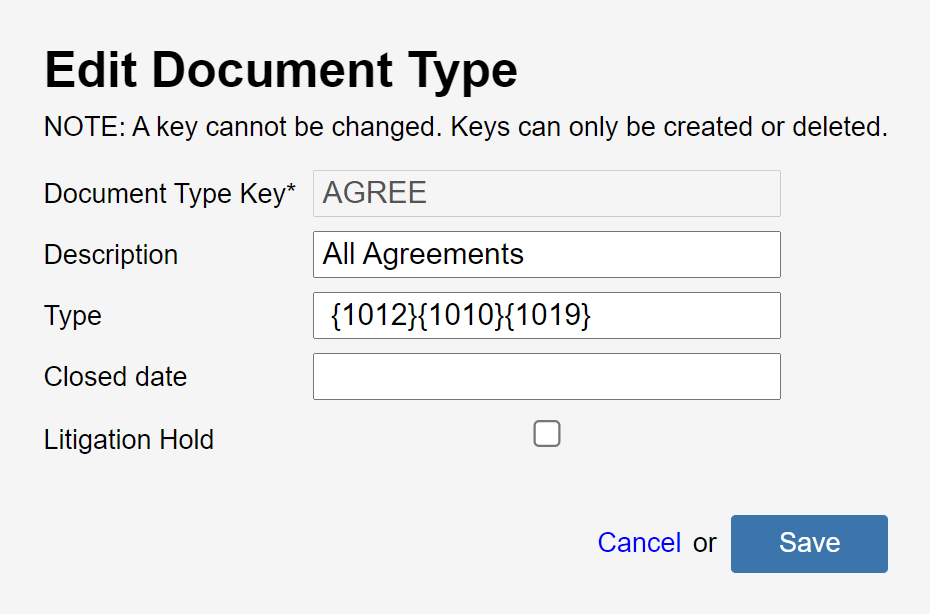
Enligt min mening är dynamiska attribut en av nycklarna till att använda NetDocuments effektivt och kan revolutionera ditt sätt att arbeta genom att tillhandahålla information endast när och där du behöver den, vilket minskar antalet beslut du måste fatta under dagen.
Skapa arbetsytor
Organisationen inom NetDocuments är centrerad kring arbetsytor som erbjuder inbyggd ärendeorganisation. Inom en arbetsyta kan du lägga till mappar och sparade sökningar för att ytterligare organisera dina filer så att allt finns inom räckhåll.
Om jag sa att det är svårt för vissa organisationer att skapa arbetsytor, skulle du kanske undra vad jag pratar om. De flesta slutanvändare ser aldrig när de skapas. De begär eller lägger till ett nytt ärende i sitt ärendehanterings- eller faktureringssystem, och en matchande arbetsyta skapas automatiskt via dessa systems integration med NetDocuments. Även utan direkt integration kan det kostnadsfria verktyget ndLink skapa en. Advokatbyråer använder nästan alltid ett av dessa två alternativ. Andra typer av icke-juridiska miljöer, såsom företagsjuridiska avdelningar, använder dock kanske inte samma praktikhanteringsverktyg som advokatbyråer, vilket gör att många av dessa företag har svårt att hitta ett effektivt sätt att lägga till arbetsytor.
Det finns minst tre sätt att lägga till arbetsytor utan en integration eller en applikation som stöder ndLink, men vissa är effektivare än andra:
- Be en arkivadministratör skapa en ny post i uppslagstabellen för lämpligt profilattribut. Problemet är förstås att dina arkivadministratörer kan behöva lägga mycket tid på detta, vilket jag inte rekommenderar.
- Fyll i en uppslagstabell genom att ladda upp en kommaseparerad variabel (.csv)-fil. Detta kan göras av både administratörer och en utvald grupp av icke-administratörer. Problemet med denna metod är att den fungerar bäst med ett vanligt kalkylblad som måste sparas lokalt, vilket kan skapa tidskonflikter när flera användare försöker uppdatera kalkylbladet och ladda upp det.
- Dra nytta av NetDocuments API. Du kan programmera något själv, men det är mycket enklare att använda ett av de tredjepartsverktyg som redan finns för detta ändamål. Två möjligheter är One Step Workspace och mot-r creator. Båda verktygen gör det möjligt för alla användargrupper som administratörer utser att skapa arbetsytor i alla arkiv som de har tillgång till, och båda är förvånansvärt prisvärda. Om det är ett problem för din organisation att skapa arbetsytor rekommenderar jag starkt att du tittar på dessa verktyg.
- Sätt Microsoft Power Automate i arbete. NetDocuments-kunder som har ett abonnemang på Microsoft 365 har tillgång till Microsoft Power Automate. Med hjälp av NetDocuments-anslutningen till PowerAutomate kan tekniker koppla upp sig mot NetDocuments automatiska verktyg för skapande av arbetsytor, som kan konfigureras för att skapa en godkänd arbetsyta efter att en användare har slutfört en ny ärendehanteringsprocess eller begäran.
Automatisera arbetsflödet
När vi tänker på NetDocuments öppna API är det dags att diskutera verktyg från tredje part som kan förbättra din upplevelse av plattformen.
När jag skriver denna artikel finns det för närvarande 127 applikationer listade i NetDocuments App Directory. Dessa verktyg sträcker sig från de arbetsyteskapare jag nämnde tidigare till en lista över praxisadministrationssystem med inbyggda länkar. Om du vill ta din användning av NetDocuments till nästa nivå uppmuntrar jag dig att se vad som finns tillgängligt.
Här är några ställen att börja på:
- SignatureBridge ger en länk mellan NetDocuments och DocuSign. COVID-19-pandemin har påskyndat trenden mot elektroniska signaturer och SignatureBridge låter dig skicka dokument och kolla status i NetDocuments.
- En snabb sökning visar att minst 20 av applikationerna i katalogen har med kontraktshantering att göra. Om din organisation lägger mycket tid på att upprätta kontrakt, särskilt inom ett företags juridiska miljö, kan det vara en riktig utmaning att hålla reda på kontrakten, vem som arbetar med dem och när de behöver förnyas. Ett integrerat verktyg för kontraktshantering hjälper dig att hålla koll på denna information inom NetDocuments.
Öka effektiviteten med NetDocuments inbyggda verktyg
Slutligen finns det flera NetDocuments-verktyg som sparar tid och ökar effektiviteten direkt i plattformen.
ndMail
ndMails främsta fördelar börjar med prediktiv e-postarkivering. Istället för att navigera till ett arbetsområde och spara en e-post, förutsäger ndMail en plats åt dig.
Men den sista meningen gör inte rättvisa åt det.
ndMail är mycket bra på att förutsäga var ett e-postmeddelande ska arkiveras, och med ett enda klick kan du arkivera det meddelandet och alla efterföljande meddelanden i samma konversation om du vill. Med hjälp av artificiell intelligens granskar det alla delar av e-postmeddelandet, inklusive mottagare, avsändare, ämne och meddelandetext. Det kan också känna igen text, namn, nummerserier och annan information och matcha dem mot mönster i tidigare sparade e-postmeddelanden samt platser inom NetDocuments.
Om ditt ärendenummer till exempel är ABC123 och e-postmeddelandet innehåller denna information någonstans, är det mycket troligt att ndMail förutsäger att ärendet ska arkiveras på den platsen, även om det är det första e-postmeddelandet som mottagits om ärendet. Om det inte förutsäger rätt plats kan du ta dig en stund att manuellt arkivera e-postmeddelandet, så lär sig systemet av ditt beteende – och av alla andra i din organisation.
Den prediktiva e-postarkiveringen som ingår i ndMail sparar enormt mycket tid, men det är inte allt. Den innehåller också en mappkartläggningsfunktion som gör att du kan kartlägga en Outlook-mapp eller undermapp till en NetDocuments-plats. För att arkivera ett e-postmeddelande drar du det helt enkelt från din inkorg till mappen. Slutligen finns det en panel i Outlook som ger dig omedelbar åtkomst till NetDocuments i en vy som liknar ndOffice, helt inbäddad i Outlook.
ndMail är ett verktyg som förändrar ditt arbetsflöde genom att föra DMS till många advokaters favoritplats att arbeta: deras e-post.
SetBuilder
SetBuilder skapades för att spara tid genom att effektivisera hur du samlar och organiserar dokument i en pärm eller en dokumentsamling. En samling kan skapas från grunden eller genom att kopiera en befintlig samling. När en samling har skapats kan du lägga till dokument från samma arbetsyta eller från din lokala dator.
SetBuilder har en funktion som gör det möjligt att lägga till ytterligare organisatoriska element. Du kan till exempel lägga till sektionsrubriker och platshållare i uppsättningen för att snabbt kunna se vilka dokument som är färdiga och vilka som fortfarande är under bearbetning. Allt detta görs i ett överskådligt grafiskt gränssnitt där du drar och släpper objekt i önskad ordning.
SetBuilder är mest användbart för att skapa avslutande pärmar för alla typer av transaktioner. Verktyget hjälper dig att samla alla dina filer i ett överskådligt och ordnat format.
Fastighetsaffärer, företagsbildningar och arvplanering är bara några av de områden där SetBuilder kan spela en viktig roll. Om du arbetar inom något av dessa områden skapar du förmodligen redan sådana pärmar. Varför inte göra det på ett så effektivt sätt som möjligt genom att skapa dem på samma plats där dokumenten redan finns?
CollabSpaces
I sin enklaste form låter CollabSpaces dig skapa det som många av oss fortfarande kallar för ”kundportaler”. Med andra ord kan du skapa ett område inom NetDocuments där en kund eller extern användare kan komma åt dokument. Du bestämmer om de bara ska kunna visa de dokument du placerar där, ladda ner befintliga dokument, ladda upp nya eller ändra saker som redan finns i CollabSpace.
CollabSpaces är dock mer än en enkel kundportal. De kan användas för att samarbeta med sakkunniga vittnen eller externa rådgivare och är mycket användbara i komplexa ärenden där du behöver samla in och organisera en delmängd av ärendedokument, till exempel när du genomför en specifik vittnesförhör eller svarar på en begäran om framläggande av bevis. Det fantastiska med CollabSpaces är att det låter dig samarbeta samtidigt som du kontrollerar hur det sker. Du kontrollerar inte bara åtkomsten till CollabSpace utan också hur de som har åtkomst kan arbeta i CollabSpace.
NetDocuments kräver en extern användarlicens. Du kan kontrollera hur många externa användare ditt konto har tillgång till på administratörssidan Information och inställningar. Om du inte har tillgång till CollabSpaces eller behöver fler externa användare, kontakta din NetDocuments-representant för mer information.
Slutsats
Jag hoppas att du har uppskattat denna tvådelade serie om NetDocuments arbetsflöde, där jag har lyft fram två sätt att förbättra ditt arbetsflöde: först genom att dra nytta av till synes små förbättringar i hur du använder en produkt som NetDocuments, och sedan genom att leta efter sätt som en modern produkt som NetDocuments kan förändra ditt arbetsflöde till det bättre.
Att multiplicera några sparade klick över hela organisationen och utnyttja denna moderna teknik för att påskynda arbetet kan ha en enorm inverkan på effektiviteten och produktanvändningen. Och det som den inte kan göra på egen hand kan den kanske göra i kombination med en annan tredjepartsprodukt.
Är du redo att ta ditt arbetsflöde till nästa nivå? Affinity Consulting kan hjälpa dig att implementera NetDocuments för första gången eller optimera ditt befintliga NetDocuments-arbetsflöde. Läs mer här.
Om författaren
Jeffrey S. Krause är partner i Affinity Consulting Group. Han är advokat i Wisconsin och har i över 20 år hjälpt andra advokater att välja rätt teknik och använda den på rätt sätt. Kontakta honom på Linkedin.
Ämnen
Dela
Utforska dessa andra bloggar
-

- Blogg
Sammanhanget står i centrum: De viktigaste slutsatserna från ALPMA 2026
Eric Duncan, chef för juridiska lösningar på NetDocuments. Bakgrund: Geelong spelade…
-
- Blogg
Sammanhanget förändrar allt: Vad den viktigaste veckan inom Legal Tech lärde oss om AI:s nästa kapitel
Rebecca Sattin, Senior Director, Partner Success. Varje sommar är det tusentals människor som…
-

- Blogg
NetDocuments utökar sitt MCP-ekosystem — vilket ger varje AI-verktyg ett bättre juridiskt sammanhang
Nu när Google ansluter sig till Claude, Microsoft Copilot, Perplexity och ledande AI-lösningar inom juridik…
-

- Blogg
NetDocuments samarbetar med Google Cloud kring lanseringen av Gemini Enterprise for Legal
Jared Beckstead, senior produktmarknadschef, AI. AI har redan förändrat…
nätdokument