



Blogg
Hur man förbättrar effektiviteten med viktiga NetDocuments-funktioner Del 1 av 2: Spara tid och klick


Jeffrey S. Krause
Senior juridisk teknik och
Dokumenthanteringskonsult
När det gäller att förbättra arbetsprocesser, har du någonsin skapat en lista med steg, strukit de som verkade meningslösa och sedan ansett att din uppgift med processförbättringar var klar? Om du har gjort det, eller varit frestad att göra det, har du kommit till rätt ställe.
Tyvärr kan det vara bra att lista stegen i processerna för att organisera dina tankar kring förbättringar, men att sluta där är som att lämna pengar på bordet.
För att hitta verkliga möjligheter till förbättringar måste listan med steg analyseras med ett skarpt öga för detaljer. På Affinity brukar vi göra den här analysen på två sätt:
- Identifiera till synes små ineffektiviteter i en annars effektiv process och gör mindre förbättringar för att åtgärda dem.
- Identifiera processer som inte fungerar och hitta ett nytt, mer effektivt sätt.
För jurister över hela världen kan NetDocuments stödja förbättringar av arbetsflödet i båda tillvägagångssätten. NetDocuments-plattformen erbjuder ett flertal funktioner som sparar advokater och deras personal ett klick här och ett tangenttryck där, vilket sammantaget ger betydande tidsbesparingar. Och när det gäller dramatiska förbättringar har NetDocuments funktioner och tät integration med andra tekniker som kan förbättra de dagliga processerna avsevärt.
I den första delen av denna tvådelade serie kommer jag att fokusera på vår första strategi och berätta hur NetDocuments kan förbättra ditt arbetsflöde med små men effektiva effektivitetsvinster.
Läs del två, där jag hjälper dig att utforska hur NetDocuments kan åtgärda dina bristfälliga processer.
Enkla tips för att spara tid och klick i NetDocuments
När man börjar använda en ny programvara kan det kännas överväldigande i början och det är lätt att missa små funktioner som underlättar de dagliga arbetsprocesserna.
Profilmallar, anpassningar av startsidan, standardplatser i ndOffice och sparade sökningar är bara fyra av de ofta förbisedda funktionerna som kan minska antalet klick eller skärmbytten i plattformen, vilket i slutändan hjälper dig att bli mer effektiv och produktiv.
1. Profilmallar
Om du upprepade gånger fyller i samma fält på samma sätt är det dags att överväga att använda profilmallar.
Profilmallar är ett enkelt sätt att förifyllda ett eller flera profilattribut samtidigt. Ett enkelt exempel är något som fältet "Författare". Istället för att skriva in ditt namn varje gång du sparar ett dokument kan du ställa in en profilmall som automatiskt fyller i det varje gång du laddar upp ett dokument.
Hur man skapar en profilmall
- Skapa en mall: Det finns flera sätt att göra detta på, men alla innebär någon form av dokumentlagring. Ett av de enklaste sätten är att ladda upp ett dokument till det arkiv där du vill lagra mallen.
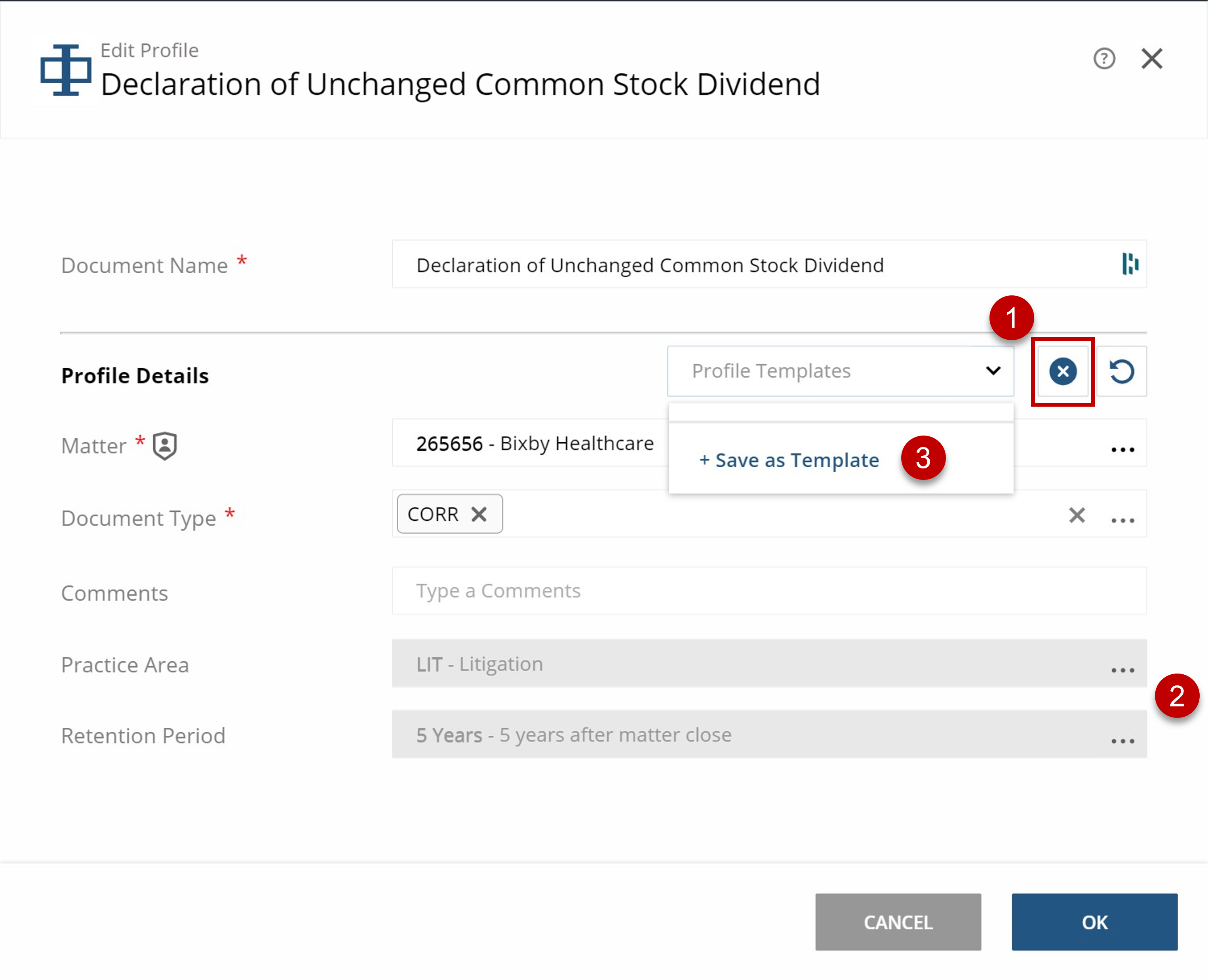
- Ange profilinformation: När du har laddat upp och valt dokumentet klickar du på Redigera profil/taggar för att öppna en dialogruta där du kan ange profilinformationen. Börja med att rensa bort allt som visas i fälten. I dialogrutan Redigera profil finns ett praktiskt alternativ för att rensa profilen, vilket gör detta nästan helt enkelt.
- Fyll i alla fält med standardvärden: För att fylla i din profilmall för vårt exempel "Författare" fyller du bara i fältet Författare med ditt namn. När du är klar klickar du på Spara som mall och namnger sedan din mall.
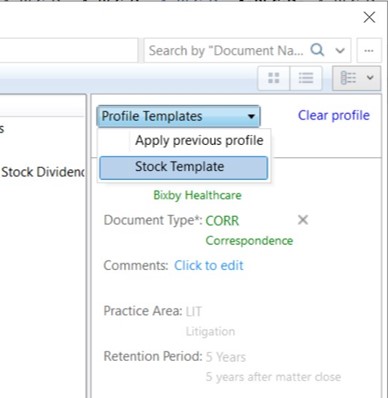
Nu när du har skapat din mall är den tillgänglig varje gång du sparar ett dokument. Leta till exempel efter Profilmallar i dialogrutan ndSave.
Extra tidsbesparingar
Att ställa in en profilmall som standardmall för skåp är en smart idé om du letar efter sätt att minska antalet steg i ditt arbetsflöde. För att göra detta väljer du bara Inställningar från "Hi-menyn" och sedan Programinställningar. Bläddra till botten av skärmen Program och välj ett skåp och den profilmall som du vill ställa in som standard.
Om du skulle ställa in din nya mall "Författare" som profilmall för ett arkiv, skulle mallen tillämpas som standard nästa gång du sparade ett dokument i det tilldelade arkivet och automatiskt fylla i fältet Författare med ditt namn.
2. Anpassning av hemsidan
Letar du ständigt efter samma saker eller dokument? Överväg att anpassa din startsida. De flesta NetDocuments-användare har redan anpassat sin startsida, men här är fyra tips som gör din startsida extra användbar:
- Skapa personliga avsnitt baserade på tid och ämne: Några exempel kan vara pågående projekt, referenser och avtal.
Aktuella projekt är ett exempel på en sektion baserad på tid. Den innehåller de arbetsytor som du mest sannolikt kommer att besöka och bör uppdateras när ärenden eller projekt öppnas eller stängs.Referens är ett aktuellt avsnitt. Det kan innehålla dokument och arbetsytor där referensmaterial har organiserats för framtida bruk.
Avtal är lite av båda. Det innehåller vissa äldre avtal som kan användas som mallar samt nyare avtal som är under utarbetande.
- Markera skåp som favoriter: Även om det inte är svårt att växla mellan skåp kan du spara tid och ansträngning genom att markera de skåp som du arbetar i under dagen som favoriter. När ett skåp markeras som favorit tar det dig direkt till skåpsidan, ändrar den avancerade sökplatsen och ändrar den orange ikonen Gå till en arbetsplats – allt med ett enda klick.
- Skapa en sektion för sparade sökningar: Sparade sökningar är extremt användbara och kan hjälpa dig att enkelt samla nya dokumentmallar, hantera aktuella projekt och mycket mer. Jag kommer att diskutera sparade sökningar mer detaljerat senare i denna artikel, men tänk på att om du har dem på din startsida kan det skapa en praktisk genväg för dina mest använda sökningar.
- Skapa en sektion för länkar. Genom att skapa en sektion för länkar eller webbplatser som du ofta besöker på din startsida blir det enkelt och effektivt att navigera till information som inte finns lagrad i ditt interna arkiv.
- Delegera din hemsida. Ge specifika kollegor åtkomst till din hemsida så att de kan visa eller redigera innehållet. Denna åtkomst kan bidra till att effektivisera kommunikationen och förenkla filhanteringen för paralegals och assistenter som stödjer flera partners.
3. ndOffice Standardplatser
Du kan välja den standardplats som ndOffice visar när du öppnar eller sparar från Word, PowerPoint, Excel osv. och till och med välja separata standardplatser för Outlook.
Denna enkla inställning kan spara tid och beslutsutmattning, och är tillgänglig via ndOffice-applikationen.
Hur man skapar standardplatser i ndOffice
- Öppna dialogrutan: Välj kugghjulssymbolen i Aktivitetscenter och välj Inställningar. Klicka sedan på fliken Navigering.
- Välj dina standardinställningar: Välj dina inställningar med omsorg, utifrån hur du normalt arbetar. Jag brukar till exempel öppna dokument som redan finns bland de senaste dokumenten och spara dem i en arbetsyta som jag nyligen använt i min organisations kundregister. Mina inställningar speglar detta.
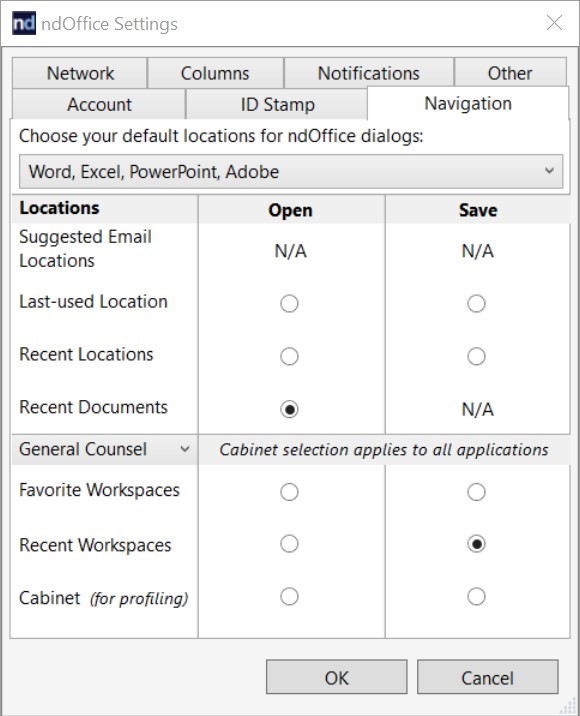
Att ställa in en standardplats innebär inte att du inte kan ändra den plats som visas när du öppnar eller sparar en fil manuellt. Det ändrar bara vad som visas som standard, vilket kan spara dig några klick och beslut under arbetsdagen.
4. Sparade sökningar
Sparade sökningar är en av många dolda pärlor i NetDocuments. Denna funktion har flera användningsområden utöver den uppenbara möjligheten att spara sökkriterier, och kan spara tid och arbete när den används på rätt sätt. Här är några exempel på hur du kan använda sparade sökningar till din fördel varje dag:
- Sparade sökningar på klientnivå: Om dina arbetsytor är baserade på kunder och ärenden kan du skapa flera användbara sparade sökningar på arbetsytanivå.
Du kan till exempel skapa en sparad sökning med namnet ”Alla dokument för denna klient” som söker igenom alla arbetsytor relaterade till den klienten, så att du snabbt kan söka från en global klientvy även när du arbetar med ett specifikt ärende. Variationer av denna teknik inkluderar mer specifika sökningar på klientnivå som visar alla e-postmeddelanden eller alla senaste e-postmeddelanden (till exempel de senaste 30 dagarna).
Sparade sökningar kan skapas individuellt på valfri arbetsyta. Gå bara till arbetsytan, klicka på pilen efter arbetsytans namn och välj "Lägg till sparad sökning". För att spara ännu mer tid kan du lägga till en sparad sökning i arbetsytans mallar så att den visas automatiskt när en ny arbetsyta skapas.
- Använda datumintervall i sparade sökningar: Att lägga till datumintervall i dina sparade sökningar är ett utmärkt sätt att hålla dig uppdaterad om de senaste dokumenten, kommunikationerna och utvecklingen inom ett ärende.
Sparade sökningar fungerar genom att man anger ett antal dagar istället för exakta datum. Om jag till exempel vill söka efter dokument som har ändrats under de senaste 30 dagarna kan jag ange -30 till +0 i sökfälten Ändrat/Skickat datum. Sökningen ger då endast resultat från de senaste 30 dagarna.
Denna typ av sparad sökning med datumintervall är användbar på många olika ställen, till exempel i arbetsytor och på din startsida.

- Sortering och gruppering: Oavsett om det är inom ett arbetsområde eller på din startsida kan sparade sökningar hjälpa dig att gruppera objekt på ett sätt som passar bäst för dina arbetsprocesser.
Några strategier som du kan använda är att spara sökningar för alla e-postmeddelanden till eller från en viss person. När nya e-postmeddelanden kommer in kommer de automatiskt att hittas i sökningen.
Ett annat praktiskt användningsområde skulle vara att skapa ett index över inlagor. Du skulle behöva några ytterligare fält för att spåra detaljerna, men en sparad sökning kan enkelt visa allt som behöver inkluderas i indexet och sortera resultaten efter datum eller annat fält. Detta skulle ge dig snabb åtkomst till inlagor som din byrå redan har hanterat, så att du kan förbättra tidigare arbete istället för att uppfinna hjulet på nytt varje gång.
- Rapporter: Om du inte har Analytics från NetDocuments är sparade sökningar ett utmärkt sätt att skapa rapporter i NetDocuments.
Vill du veta hur många kontrakt som slutfördes förra månaden? Om du har fält som spårar dessa datapunkter skapar du en sparad sökning med följande:
Dokumenttyp = Kontrakt, Status = Slutgiltigt och Kontraktsdatum = -30 till + 0
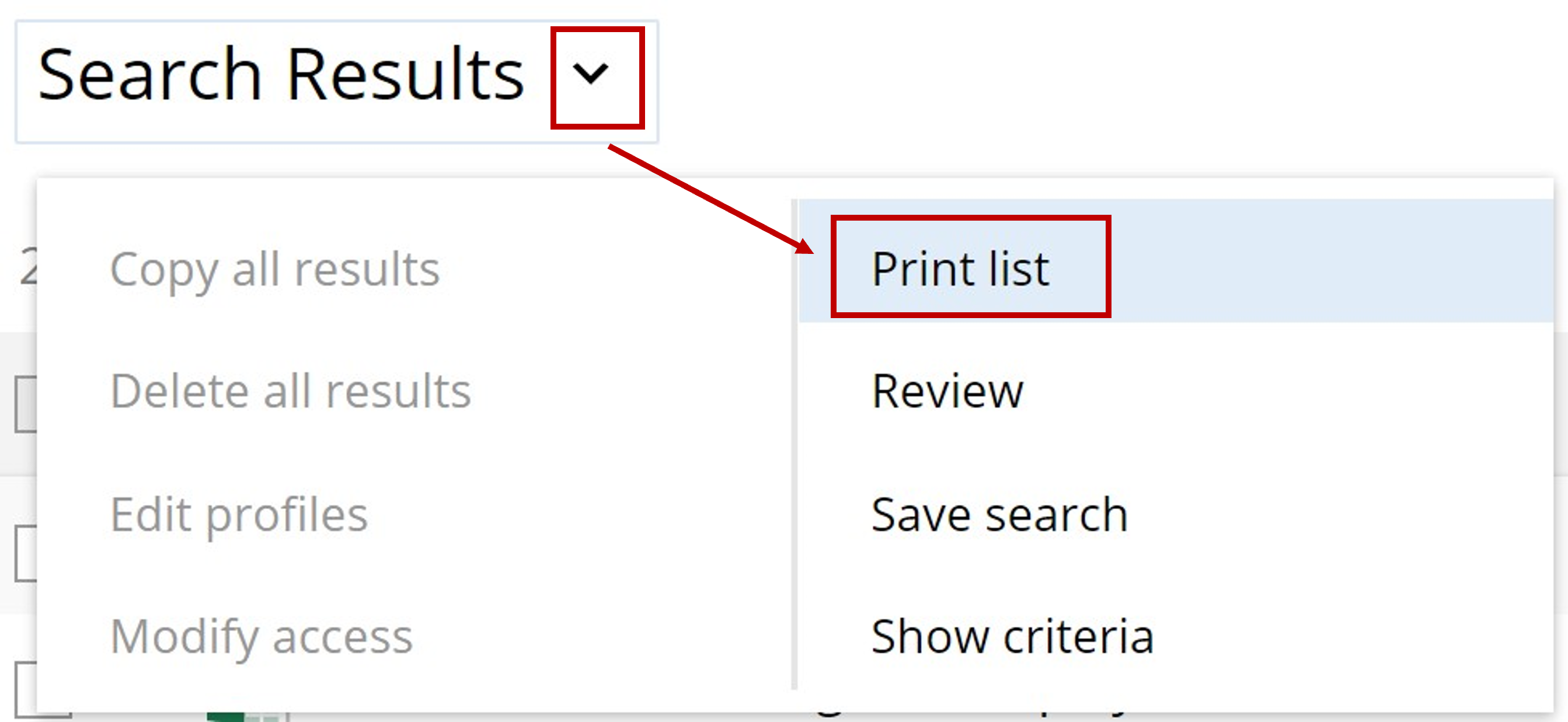
När du kör den sparade sökningen visas antalet slutförda kontrakt under de senaste 30 dagarna. Ännu bättre är att du kan klicka på nedåtpilen efter sökresultaten för att "skriva ut lista". Där kan du välja vilka kolumner som ska visas och hur du vill att rapporten ska levereras.
Hur man skapar en sparad sökning
Det är mycket enkelt och intuitivt att skapa en sparad sökning i NetDocuments.
- Utför en sökning Gå till sökfältet och ange dina sökkriterier.
- Spara sökkriterierna Välj "Spara sökning" i rullgardinsmenyn efter orden "Sökresultat".
- Välj sparplats: Det sista steget är troligen den svåraste delen av sparade sökningar. Till skillnad från andra system där sökningar sparas någonstans i sökrutan, kräver NetDocuments att du sparar sökningen på en plats, till exempel en mapp eller ett arbetsområde, inklusive ditt personliga.
Om den sparade sökningen avser ett arbetsområde är detta enkelt – spara sökningen i önskat arbetsområde. Men vad gör du om sökningen är bredare än en klient eller representerar en rapport? Ett förslag är att skapa ett arbetsområde för sparade sökningar på en plats som är tillgänglig för alla som behöver tillgång till sökningarna, vilket ger alla en samlad plats för snabb information.
Kom ihåg: Sparade sökningar tillhör dig, inte organisationen, och kan hjälpa dig att anpassa filorganisationen på ett sätt som passar dig personligen utan att påverka företagets arkiveringsmetoder.
Slutsats
I den första delen av denna tvådelade serie har jag berört de olika dolda funktionerna i NetDocuments som kan spara dig ett klick här och där, eller kanske ett byte av skärm då och då. När dessa små förbättringar används tillsammans kan de med tiden ge betydande effekter på både din personliga effektivitet och organisationens effektivitet.
I del två av denna serie kommer jag att presentera NetDocuments-verktyg som kan ha en dramatisk inverkan på arbetsflödet genom att förbättra dina processer.
Är du redo att ta ditt arbetsflöde till nästa nivå? Affinity Consulting kan hjälpa dig att implementera NetDocuments för första gången eller optimera ditt befintliga NetDocuments-arbetsflöde. Läs mer här.
Om författaren
Jeffrey S. Krause är partner i Affinity Consulting Group. Han är advokat i Wisconsin och har i över 20 år hjälpt andra advokater att välja rätt teknik och använda den på rätt sätt. Kontakta honom på Linkedin.
Ämnen
Dela
Utforska dessa andra bloggar
-

- Blogg
Mer än bara listan över användningsfall för AI: Börja med problemet
Allt du behöver för att arbeta med ett ärende, direkt vid din…
-

- Blogg
Sluta jämföra juridiska dokument manuellt: Sex nya appar från ndMAX Studio
Allt du behöver för att arbeta med ett ärende, direkt vid din…
-

- Blogg
NetDocuments kopplar samman juridisk kunskap inom organisationer med Microsoft Copilot via MCP
Allt du behöver för att arbeta med ett ärende, direkt vid din…
-

- Blogg
Verksamhetshanteringssystem eller dokumenthanteringssystem: Vad är skillnaden, och behöver advokatbyråer båda?
Allt du behöver för att arbeta med ett ärende, direkt vid din…
nätdokument