



Blogg
Slik forbedrer du effektiviteten med viktige NetDocuments-funksjoner Del 1 av 2: Sparer tid og klikk


Jeffrey S. Krause
Senior juridisk teknologi og
Konsulent for dokumenthåndtering
Har du noen gang laget en liste over trinn, kuttet ut de som virket meningsløse, og deretter ansett oppgaven med prosessforbedringer som fullført når det gjelder å forbedre arbeidsprosesser? Hvis du har gjort det, eller blitt fristet til det, har du kommet til rett sted.
Dessverre, selv om det å liste opp trinnene i prosesser kan hjelpe deg med å organisere tankene dine rundt forbedringer, er det å stoppe reisen på dette tidspunktet det samme som å legge igjen penger på bordet.
For å finne ut av reelle forbedringsmuligheter, må en liste over trinn analyseres med et skarpt øye for detaljer. Hos Affinity bruker vi vanligvis to måter å gjøre denne analysen på:
- Identifiser tilsynelatende små ineffektiviteter i en ellers effektiv prosess og gjør mindre forbedringer for å håndtere dem.
- Identifiser prosesser som er ødelagte og finn en ny, mer effektiv måte.
For juridiske fagfolk over hele verden kan NetDocuments støtte forbedringer av arbeidsflyten på begge måter. NetDocuments-plattformen tilbyr en rekke funksjoner som sparer advokater og deres ansatte et klikk her og et tastetrykk der, noe som gir betydelige tidsbesparelser. Og når det gjelder dramatiske forbedringer, har NetDocuments funksjoner og tette integrasjoner med andre teknologier som kan forbedre hverdagsprosesser betydelig.
I den første delen av denne todelte serien vil jeg fokusere på vår første tilnærming og dele hvordan NetDocuments kan forbedre arbeidsflyten din med små, men effektive effektivitetsgevinster.
Les del to , hvor jeg vil hjelpe deg med å utforske hvordan NetDocuments kan fikse ødelagte prosesser.
Enkle tips for å spare tid og klikk i NetDocuments
Når du tar i bruk ny programvare, kan det føles overveldende i starten, og det er lett å gå glipp av små funksjoner som vil gjøre de daglige prosessene enklere.
Profilmaler, tilpasninger av hjemmesider, standardplasseringer i ndOffice og lagrede søk er bare fire av de ofte oversette funksjonene som kan redusere hvor mange ganger du klikker eller endrer skjermbilder i plattformen, noe som til slutt hjelper deg å bli mer effektiv og produktiv.
1. Profilmaler
Hvis du fyller ut de samme feltene gjentatte ganger på samme måte, er det på tide å vurdere å bruke profilmaler.
Profilmaler er en enkel måte å forhåndsfylle ett eller flere profilattributter samtidig. Et enkelt eksempel er noe sånt som et «Forfatter»-felt. I stedet for å skrive inn navnet ditt hver gang du lagrer et dokument, kan du sette opp en profilmal slik at den fylles ut automatisk hver gang du laster opp et dokument.
Slik setter du opp en profilmal
- Lag en mal: Det finnes flere måter å gjøre dette på, men alle involverer en eller annen form for dokumentlagring. En av de enkleste måtene er å laste opp et dokument til kabinettet der du vil lagre malen.
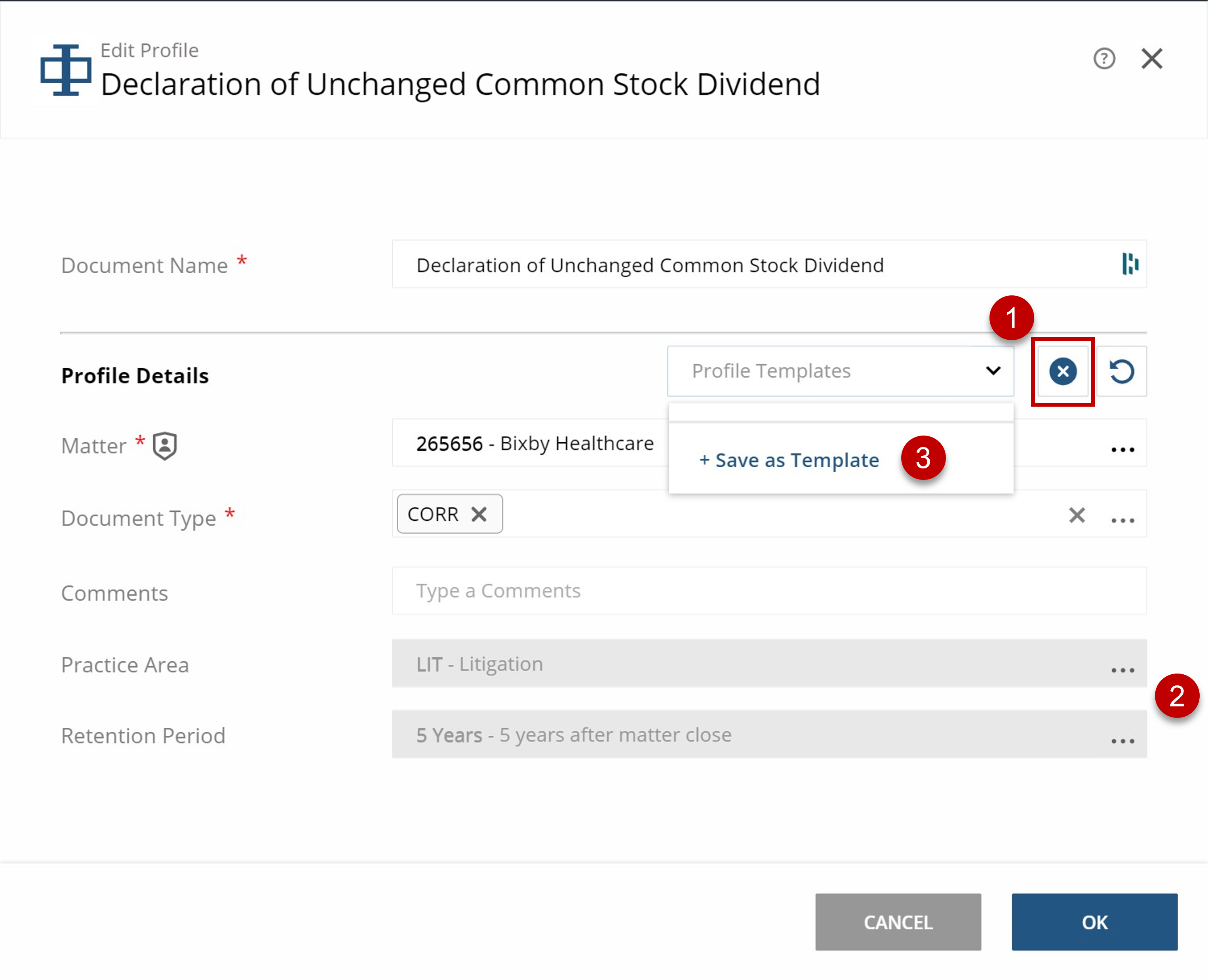
- Skriv inn profilinformasjon: Når du har lastet opp og valgt dokumentet, klikker du på Rediger profil/tagger for å åpne en dialogboks der du kan skrive inn profilinformasjonen. Start med å fjerne merket for alt som vises i feltene. I dialogboksen Rediger profil finnes det et praktisk alternativ for å fjerne profil som gjør dette nesten uanstrengt.
- Fyll ut standardverdifeltene i alle felt: For å fullføre profilmalen for vårt «Forfatter»-eksempel, fyll ut navnet ditt i Forfatter-feltet. Når du er ferdig, klikker du på Lagre som mal og gir malen deretter navnet ditt.
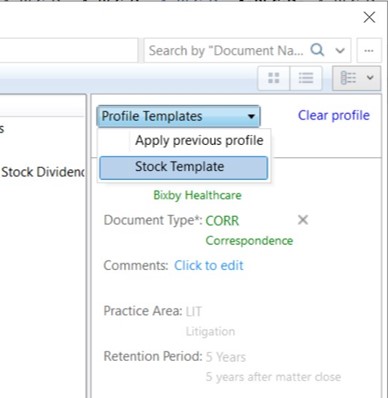
Nå som du har opprettet malen, er den tilgjengelig når du lagrer et dokument. Se for eksempel bare etter Profilmaler i dialogboksen ndSave.
Ekstra tidsbesparelser
Det er lurt å angi en profilmal som standard kabinettmal hvis du leter etter måter å kutte ut flere trinn i arbeidsflyten din. For å gjøre dette, velg Innstillinger fra «Hi-menyen» og deretter Programinnstillinger . Bla til bunnen av programskjermen og velg et kabinett og profilmalen du vil angi som standard.
Hvis du skulle angi den nye «Forfatter»-malen som profilmal for et kabinett, ville malen bli brukt som standard neste gang du lagret et dokument i det tildelte kabinettet, og automatisk fylle ut forfatterfeltet med navnet ditt.
2. Tilpasning av hjemmeside
Leter du stadig etter de samme sakene eller dokumentene? Vurder å tilpasse hjemmesiden din. De fleste NetDocuments-brukere har allerede noen tilpasninger av hjemmesiden, men her er fire organiseringstips som vil gjøre hjemmesiden din spesielt nyttig:
- Lag personlige seksjoner basert på tid og emneNoen eksempler kan inkludere nåværende prosjekter, referanser og avtaler.
Gjeldende prosjekter er et eksempel på en seksjon basert på tid. Den inneholder arbeidsområdene du mest sannsynlig vil besøke, og bør oppdateres etter hvert som saker eller prosjekter åpnes eller avsluttes.Referanse er en temaseksjon. Den kan inneholde dokumenter og arbeidsområder der referansematerialer er organisert for fremtidig bruk.
Avtaler er litt av begge deler. Den inneholder visse eldre avtaler som kan brukes som mal, samt nyere avtaler som det jobbes med.
- Angi skap som favoritter : Selv om det ikke er vanskelig å bytte mellom skap, kan du spare tid og krefter ved å favorisere disse skapene hvis du jobber i flere skap i løpet av dagen. Når et skap er valgt som favoritt, tas du direkte til skapsiden, endrer plasseringen for avansert søk og endrer det oransje ikonet «Gå til et arbeidsområde» – alt med ett enkelt klikk.
- Opprett en seksjon for lagrede søk : Lagrede søk er svært nyttige og kan hjelpe deg med å enkelt samle nye dokumentmaler, administrere nåværende prosjekter og mer. Jeg vil diskutere lagrede søk mer detaljert senere i denne artikkelen, men vær oppmerksom på at det å ha dem på hjemmesiden din kan lage en praktisk snarvei for de mest brukte søkene dine.
- Opprett en seksjon for lenker . Å opprette en seksjon for ofte besøkte lenker eller nettsteder på hjemmesiden din gjør det enkelt og effektivt å navigere til informasjon som ikke er lagret i det interne arkivet ditt.
- Deleger hjemmesiden din . Gi bestemte kolleger tilgang til hjemmesiden din for å se eller redigere innholdet. Denne tilgangen kan bidra til å effektivisere kommunikasjonen og forenkle filorganiseringen for advokatfullmektiger og assistenter som støtter flere partnere.
3. Standardplasseringer for ndOffice
Du kan velge standardplasseringen ndOffice viser når du åpner eller lagrer fra Word, PowerPoint, Excel osv., og til og med velge separate standardplasseringer for Outlook.
Denne enkle innstillingen kan spare deg tid og beslutningsutmattelse, og alt er tilgjengelig via ndOffice-applikasjonen.
Slik oppretter du standardplasseringer i ndOffice
- Åpne dialogboksen: Fra aktivitetssenteret velger du tannhjul-/girsymbolet og velger Innstillinger . Klikk deretter på Navigasjon-fanen.
- Velg standardinnstillinger: Velg innstillingene dine med omhu, basert på måten du vanligvis jobber på. For eksempel pleier jeg å åpne dokumenter som allerede er i nylig brukte dokumenter, og jeg pleier å lagre i et nylig brukt arbeidsområde i organisasjonens klientskap. Innstillingene mine gjenspeiler dette.
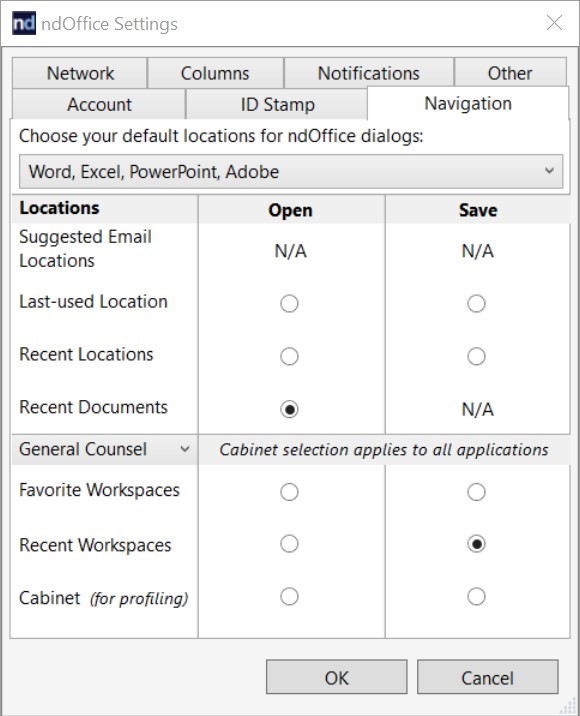
Å angi en standardplassering betyr ikke at du ikke kan endre plasseringen som vises manuelt når du åpner eller lagrer en fil. Det endrer bare det som vises som standard, noe som kan spare deg for noen klikk og avgjørelser i løpet av arbeidsdagen.
4. Lagrede søk
Lagrede søk er en av mange skjulte perler i NetDocuments. Denne funksjonen har flere bruksområder utover den åpenbare muligheten til å lagre søkekriterier, og kan spare deg tid og krefter når den brukes riktig. Her er bare noen få måter du kan bruke lagrede søk til din fordel hver dag:
- Lagrede søk på klientnivåForutsatt at arbeidsområdene dine er basert på klienter og saker, kan du opprette flere nyttige lagrede søk på arbeidsområdenivå.
Du kan for eksempel opprette et lagret søk kalt «Alle dokumenter for denne klienten» som søker gjennom alle arbeidsområder relatert til den klienten, slik at du raskt kan søke fra en global klientvisning selv når du jobber med en bestemt sak. Varianter av denne teknikken inkluderer mer spesifikke søk på klientnivå som viser alle e-poster eller alle nylige e-poster (for eksempel de siste 30 dagene).
Lagrede søk kan opprettes individuelt på et hvilket som helst arbeidsområde. Bare gå til arbeidsområdet, dra ned pilen etter arbeidsområdets navn og velg «Legg til lagret søk». For å spare ekstra tid kan du legge til et lagret søk i arbeidsområdemaler slik at de vises automatisk når et nytt arbeidsområde opprettes.
- Bruk av datoperioder i lagrede søkÅ legge til datointervaller i de lagrede søkene dine er en flott måte å holde seg oppdatert på de nyeste dokumentene, kommunikasjonene og utviklingen i en sak.
Lagrede søk fungerer ved å angi et antall dager i stedet for eksakte datoer. Hvis jeg for eksempel vil se etter dokumenter som er endret i løpet av de siste 30 dagene, kan jeg angi -30 til +0 i søkefeltene for endret/sendt dato. Søket vil bare gi resultater innenfor de siste 30 dagene.
Denne typen lagret søk i datointervallet er nyttig på en rekke steder, inkludert arbeidsområder og hjemmesiden din.

- Sortering og grupperingEnten det er i et arbeidsområde eller på hjemmesiden din, kan lagrede søk hjelpe deg med å gruppere elementer på måter som gir mest mening for arbeidsprosessene dine.
Noen strategier du kan bruke inkluderer et lagret søk for alle e-poster til eller fra en bestemt person. Når nye e-poster kommer inn, vil de automatisk bli funnet i søket.
Et annet nyttig bruksområde ville være å bygge en indeks over prosesskriv. Du trenger noen ekstra felt for å spore detaljene, men et lagret søk kan enkelt vise alt som må inkluderes i indeksen og sortere resultatene etter en dato eller et annet felt. Dette vil gi deg rask tilgang til prosesskriv som firmaet ditt allerede har håndtert, slik at du kan forbedre tidligere arbeid, i stedet for å måtte finne opp hjulet på nytt hver gang.
- RapporterHvis du ikke har Analytics fra NetDocuments, er lagrede søk en fin måte å lage rapporter i NetDocuments på.
Vil du vite hvor mange kontrakter som ble fullført forrige måned? Forutsatt at du har felt som sporer disse datapunktene, opprett et lagret søk med følgende:
Dokumenttype = Kontrakt, Status = Endelig og Kontraktdato = -30 til + 0
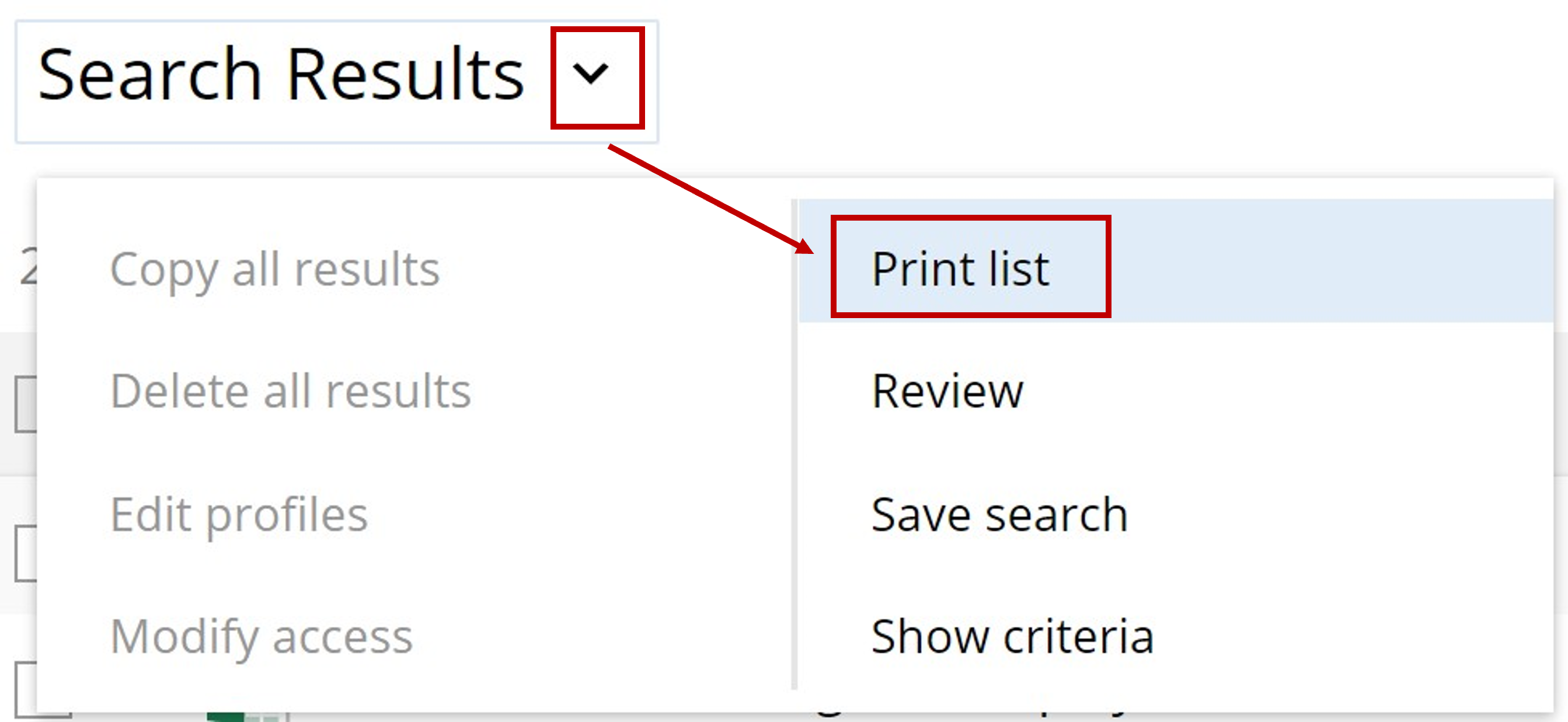
Hvis du kjører det lagrede søket, vil du se antall fullførte kontrakter de siste 30 dagene. Enda bedre er det at pil ned etter søkeresultatene lar deg skrive ut liste. Derfra kan du velge hvilke kolonner som skal vises og hvordan du vil at rapporten skal leveres.
Slik oppretter du et lagret søk
Det er veldig enkelt og intuitivt å opprette et lagret søk i NetDocuments.
- Utfør et søk Naviger til søkefeltet og skriv inn søkekriteriene dine.
- Lagre søkekriteriene. Fra rullegardinpilen etter ordene «Søkeresultater» velger du «Lagre søk».
- Velg lagringssted: Dette siste trinnet er sannsynligvis den vanskeligste delen av Lagrede søk. I motsetning til andre systemer der søk lagres et sted i søkedialogboksen, krever NetDocuments at du lagrer søket på et sted, for eksempel en mappe eller et arbeidsområde, inkludert ditt personlige.
Hvis det lagrede søket er relatert til et arbeidsområde, er dette enkelt – lagre søket i ønsket arbeidsområde. Men hva gjør du hvis søket er bredere enn én klient eller representerer en rapport? Et forslag er å opprette et arbeidsområde for lagret søk på et sted som er tilgjengelig for alle som trenger tilgang til søkene, noe som gir alle et komplett utvalg av rask informasjon.
Husk: Lagrede søk tilhører deg, ikke organisasjonen, og kan hjelpe deg med å tilpasse filorganiseringen på en måte som gir mening for deg personlig uten å påvirke bedriftens arkiveringsmetoder.
Konklusjon
I den første delen av denne todelte serien har jeg berørt de forskjellige skjulte perlene og funksjonene i NetDocuments som kan spare deg for et klikk her og der, eller kanskje et skjermbytte nå og da. Når de brukes sammen, kan disse små forbedringene forsterkes over tid og ha betydelig innvirkning på både din personlige og organisasjonens effektivitet.
I del to av denne serien vil jeg dele NetDocuments-verktøy som kan ha en dramatisk innvirkning på arbeidsflyten ved å endre prosessene dine til det bedre.
Klar til å ta arbeidsflyten din til neste nivå ? Affinity Consulting kan hjelpe deg med å implementere NetDocuments for første gang eller optimalisere din eksisterende NetDocuments-arbeidsflyt. Lær mer her .
Om forfatteren
Jeffrey S. Krause er partner i Affinity Consulting Group. Han er en advokat fra Wisconsin som har brukt over 20 år på å hjelpe andre advokater med å velge riktig teknologi og bruke den på riktig måte. Følg ham på Linkedin .
Emner
Dele
Utforsk disse andre bloggene
-

- Blogg
Utover listen over bruksområder for kunstig intelligens: Start med problemet
Alt du trenger for å jobbe med en sak, rett på din ...
-

- Blogg
Slutt å sammenligne juridiske dokumenter for hånd: Seks nye ndMAX Studio-apper
Alt du trenger for å jobbe med en sak, rett på din ...
-

- Blogg
NetDocuments kobler juridisk kunnskap fra organisasjoner til Microsoft Copilot gjennom MCP
Alt du trenger for å jobbe med en sak, rett på din ...
-

- Blogg
Praksisstyringssystem eller dokumentstyringssystem: Hva er forskjellen, og trenger advokatfirmaer begge deler?
Alt du trenger for å jobbe med en sak, rett på din ...
nettdokumenter