



Blog
Como aumentar a eficiência com os principais recursos do NetDocuments Parte 1 de 2: Economizando tempo e cliques


Jeffrey S. Krause
Gerente sênior de tecnologia jurídica e
Consultor de gerenciamento de documentos
Quando se trata de melhorar os processos de trabalho, o você já criou uma lista de etapas, cortou as que pareciam sem sentido e depois considerou concluída a tarefa de melhorar os processos? Se já, ou se ficou tentado a fazê-lo, o você veio ao lugar certo.
Infelizmente, embora listar as etapas dos processos possa ajudar a organizar seus pensamentos em torno de melhorias, interromper sua jornada nesse ponto é o mesmo que deixar dinheiro na mesa.
Para extrair as verdadeiras oportunidades de melhoria, uma lista de etapas deve ser analisada com um olhar atento aos detalhes. Na Affinity, geralmente abordamos essa análise de duas maneiras:
- Identificar ineficiências aparentemente pequenas em um processo que, de outra forma, seria eficiente e fazer pequenas melhorias para resolvê-las.
- Identificar os processos que estão quebrados e encontrar uma maneira nova e mais eficiente.
Para os profissionais do setor jurídico em todo o mundo, o NetDocuments pode oferecer suporte a melhorias no fluxo de trabalho em ambas as abordagens. A plataforma NetDocuments oferece inúmeras funções que poupam aos advogados e à sua equipe um clique aqui e um toque de tecla ali, o que resulta em uma economia substancial de tempo. E, quando se trata de melhorias drásticas, o NetDocuments tem recursos e integrações estreitas com outras tecnologias que podem melhorar significativamente os processos cotidianos.
Na primeira parte desta série de duas partes, vou me concentrar em nossa primeira abordagem e compartilhar como o NetDocuments pode melhorar seu fluxo de trabalho com ganhos de eficiência pequenos, mas impactantes.
Leia a segunda parte, na qual ajudarei o você a explorar como o NetDocuments pode corrigir seus processos falhos.
Dicas simples para economizar tempo e cliques no NetDocuments
Sempre que o você adota um novo software, ele pode parecer esmagador no início e é fácil perder pequenos recursos que facilitarão seus processos diários.
Modelos de perfil, personalizações de página inicial, locais padrão no ndOffice e pesquisas salvas são apenas quatro desses recursos frequentemente ignorados que podem reduzir o número de vezes que o usuário clica ou muda de tela na plataforma, ajudando-o a ser mais eficiente e produtivo.
1. Modelos de perfil
Se o você estiver preenchendo repetidamente os mesmos campos, da mesma forma, é hora de considerar o uso de Profile Templates.
Os modelos de perfil são uma maneira simples de preencher previamente um ou mais atributos de perfil de uma só vez. Um exemplo simples é um campo do tipo "Autor". Em vez de digitar seu nome sempre que salvar um documento, o você pode configurar um Profile Template para preenchê-lo automaticamente sempre que carregar um documento.
Como configurar um modelo de perfil
- Crie um modelo: Há várias maneiras de fazer isso, mas todas elas envolvem algum tipo de salvamento de documento. Uma das maneiras mais fáceis é fazer upload de um documento para o gabinete onde o você deseja armazenar o modelo.
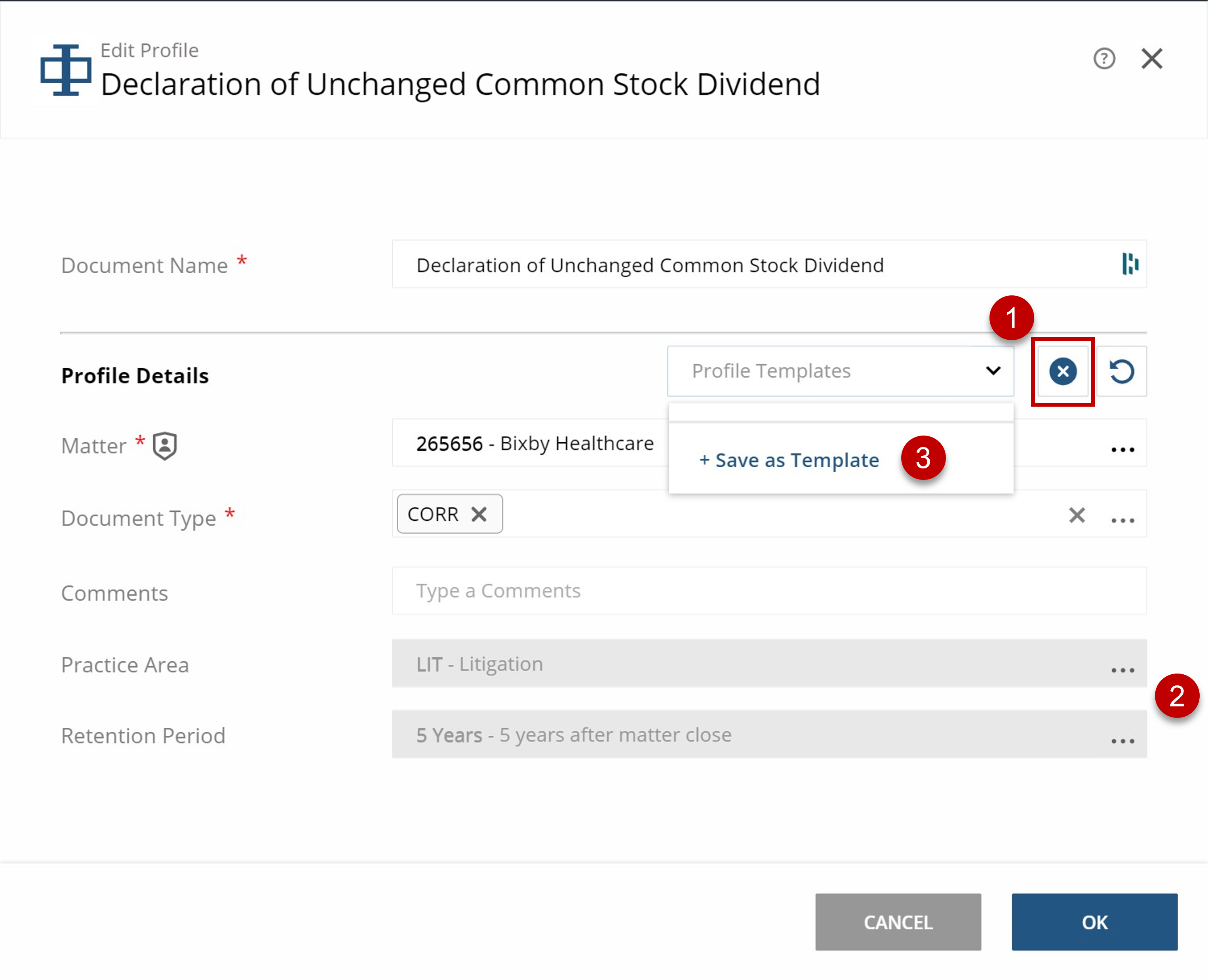
- Inserir informações de perfil: Depois de fazer o upload e selecionar o documento, clique em Edit Profile/Tags (Editar perfil/etiquetas ) para abrir uma caixa de diálogo na qual o você pode inserir as informações do perfil. Comece limpando tudo o que aparecer nos campos. Na caixa de diálogo Edit Profile (Editar perfil), há uma opção útil Clear Profile (Limpar perfil) para facilitar esse processo.
- Preencha todos os campos com valores padrão: Para completar seu modelo de perfil para o nosso exemplo "Author" (Autor), basta preencher o campo Author (Autor) com seu nome. Quando terminar, clique em Save as Template (Salvar como modelo ) e dê o nome adequado ao seu modelo.
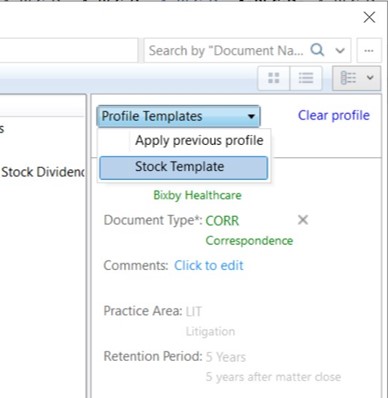
Agora que o você criou o modelo, ele estará disponível sempre que salvar um documento. Por exemplo, basta procurar por Profile Templates na caixa de diálogo ndSave.
Economia de tempo extra
Definir um Profile Template como modelo de gabinete padrão é uma ideia inteligente se o você estiver procurando maneiras de eliminar mais etapas do seu fluxo de trabalho. Para fazer isso, basta selecionar Settings (Configurações ) no "Hi menu" e, em seguida, Application Settings (Configurações de aplicativos). Role até a parte inferior da tela Applications (Aplicativos) e escolha um gabinete e o Profile Template (Modelo de perfil) que deseja definir como padrão.
Se o você definisse o novo modelo "Autor" como o modelo de perfil de um gabinete, na próxima vez que salvasse um documento dentro do gabinete atribuído, o modelo seria aplicado por padrão e preencheria automaticamente o campo Autor com o seu nome.
2. Personalização da página inicial
O você está sempre procurando os mesmos assuntos ou documentos? Considere a possibilidade de personalizar sua página inicial. A maioria dos usuários do NetDocuments já tem algumas personalizações de página inicial, mas aqui estão 4 dicas de organização que tornarão sua página inicial especialmente útil:
- Crie seções personalizadas com base no tempo e no tópico: Alguns exemplos podem incluir Projetos atuais, Referência e Contratos.
Current Projects (Projetos atuais) é um exemplo de uma seção baseada no tempo. Ela contém os espaços de trabalho que o você provavelmente visitará e deve ser atualizada à medida que assuntos ou projetos forem abertos ou fechados.Referência é uma seção de tópicos. Ela pode conter documentos e espaços de trabalho onde os materiais de referência foram organizados para uso futuro.
Agreements é um pouco de ambos. Ele contém alguns contratos mais antigos que podem ser usados como modelo, bem como contratos mais recentes que estão sendo elaborados.
- Designe os armários como favoritos: Embora não seja difícil alternar entre os gabinetes, se o você trabalhar em vários gabinetes ao longo do dia, poderá economizar tempo e esforço ao designar esses gabinetes como favoritos. Quando um gabinete é selecionado como favorito, ele o leva diretamente para a página do gabinete, altera o local da pesquisa avançada e muda o ícone laranja Ir para um espaço de trabalho - tudo com um único clique.
- Crie uma seção para Saved Searches: As Saved Searches são extremamente úteis e podem ajudá-lo a coletar facilmente novos modelos de documentos, gerenciar projetos atuais e muito mais. Discutirei as Saved Searches em mais detalhes posteriormente neste artigo, mas saiba que tê-las em sua Home Page pode criar um atalho prático para suas pesquisas mais usadas.
- Crie uma seção para links. A criação de uma seção para links ou sites acessados com frequência na sua página inicial torna simples e eficiente a navegação para informações não armazenadas no seu repositório interno.
- Delegar sua página inicial. Conceda a colegas específicos acesso à sua página inicial para que possam visualizar ou editar seu conteúdo. Esse acesso pode ajudar a agilizar as comunicações e simplificar a organização de arquivos para paralegais e assistentes que trabalham com vários parceiros.
3. Localizações padrão do ndOffice
O você pode escolher o local padrão que o ndOffice exibe ao abrir ou salvar no Word, PowerPoint, Excel, etc. e até mesmo escolher locais padrão separados para o Outlook.
Essa configuração simples pode poupar tempo e cansaço na tomada de decisões, e pode ser acessada por meio do aplicativo ndOffice.
Como criar locais padrão no ndOffice
- Abra a caixa de diálogo: No Centro de atividades, selecione o símbolo de engrenagem/marcador e escolha Settings (Configurações), depois clique na guia Navigation (Navegação).
- Selecione suas configurações padrão: Escolha suas configurações com sabedoria, com base na maneira como o você normalmente trabalha. Por exemplo, eu costumo abrir documentos que já estão em documentos recentes e costumo salvar em um espaço de trabalho recente dentro do gabinete de clientes da minha organização. Minhas configurações refletem isso.
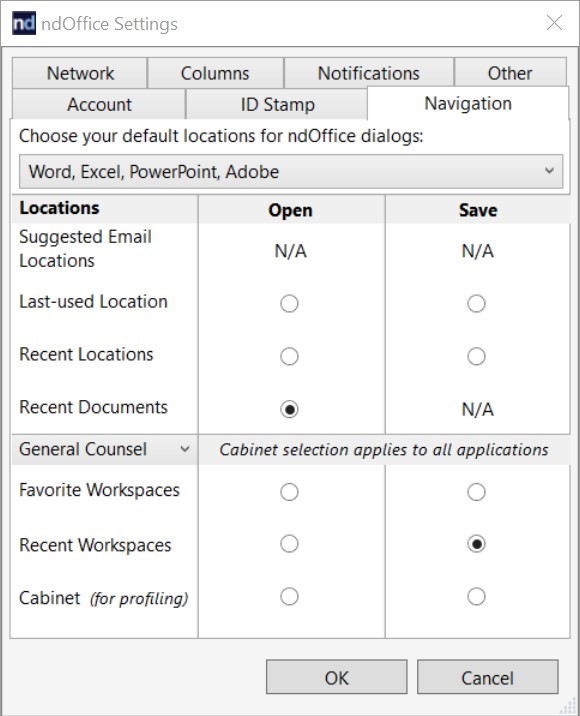
A definição de um local padrão não significa que o você não possa alterar manualmente o local exibido ao abrir ou salvar um arquivo. Ela simplesmente altera o que é exibido inicialmente por padrão, o que pode economizar alguns cliques e decisões ao longo do dia de trabalho.
4. Pesquisas salvas
As pesquisas salvas são uma das muitas joias ocultas do NetDocuments. Esse recurso tem vários usos além da capacidade óbvia de salvar critérios de pesquisa e pode economizar tempo e esforço quando usado corretamente. Aqui estão apenas algumas das maneiras pelas quais o você pode usar as Saved Searches a seu favor todos os dias:
- Pesquisas salvas em nível de cliente: Supondo que seus espaços de trabalho sejam baseados em clientes e assuntos, o você pode criar várias Saved Searches úteis no nível do espaço de trabalho.
Por exemplo, o você pode criar uma Saved Search chamada "All Documents for this Client" (Todos os documentos para este cliente) que pesquise em todos os espaços de trabalho relacionados a esse cliente, o que lhe permite pesquisar rapidamente a partir de uma visão global do cliente, mesmo quando estiver trabalhando em um assunto específico. Variações dessa técnica incluem pesquisas mais específicas no nível do cliente que mostram todos os e-mails ou todos os e-mails recentes (como os últimos 30 dias).
As pesquisas salvas podem ser criadas individualmente em qualquer espaço de trabalho. Basta acessar o espaço de trabalho, puxar a seta para baixo após o nome do espaço de trabalho e selecionar "Add Saved Search". Para economizar mais tempo, adicione uma Saved Search aos modelos de espaço de trabalho para que eles apareçam automaticamente quando um novo espaço de trabalho for criado.
- Uso de intervalos de datas em pesquisas salvas: Adicionar intervalos de datas às suas pesquisas salvas é uma excelente maneira de se manter atualizado sobre os documentos, comunicações e desenvolvimentos mais recentes em um assunto.
As pesquisas salvas funcionam inserindo um número de dias em vez de datas exatas. Por exemplo, se eu quisesse procurar documentos modificados nos últimos 30 dias, poderia inserir de -30 a +0 nos campos de pesquisa Modified/Sent Date (Data de modificação/envio). A pesquisa traria resultados somente nos últimos 30 dias.
Esse tipo de Saved Search com intervalo de datas é útil em vários lugares, incluindo espaços de trabalho e sua Home Page.

- Classificação e agrupamento: Seja em um espaço de trabalho ou em sua Home Page, as Saved Searches podem ajudá-lo a agrupar itens da maneira que fizer mais sentido para seus processos de trabalho.
Algumas estratégias que o você pode usar incluem uma Pesquisa salva para todos os e-mails de ou para uma pessoa específica. À medida que novos e-mails forem chegando, eles serão automaticamente encontrados na pesquisa.
Outro caso de uso útil seria a criação de um índice de pleitos. O você precisaria de alguns campos adicionais para rastrear os detalhes, mas uma Pesquisa salva poderia facilmente exibir tudo o que precisa ser incluído no índice e classificar os resultados usando uma data ou outro campo. Isso lhe daria acesso rápido às peças processuais com as quais sua empresa já lidou para que o você possa melhorar o trabalho anterior, em vez de reinventar a roda todas as vezes.
- Relatórios: Se o você não tiver o Analytics do NetDocuments, as pesquisas salvas são uma ótima maneira de criar relatórios no NetDocuments.
O você quer saber quantos contratos foram finalizados no mês passado? Supondo que o você tenha campos que rastreiam esses pontos de dados, crie uma pesquisa salva com o seguinte:
Tipo de documento = Contrato, Status = Final e Data do contrato = -30 a + 0
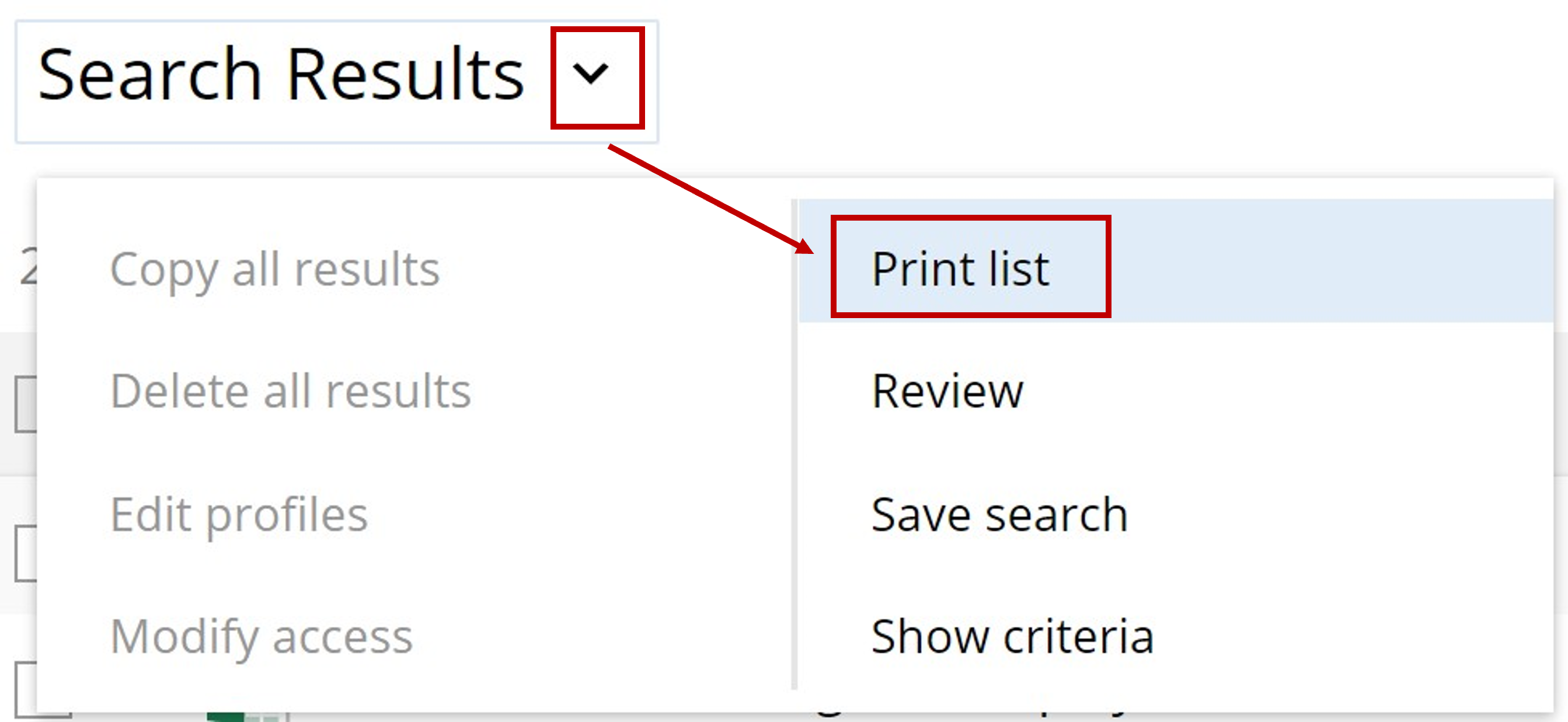
A execução da pesquisa salva retornará o número de contratos finalizados nos últimos 30 dias. Melhor ainda, a seta para baixo após os resultados da pesquisa permitirá que o você "Imprima a lista". A partir daí, o você pode escolher quais colunas serão exibidas e como deseja que o relatório seja entregue.
Como criar uma pesquisa salva
Criar uma pesquisa salva no NetDocuments é muito fácil e intuitivo.
- Realizar uma pesquisa Navegue até a barra de pesquisa e digite seus critérios de pesquisa.
- Salvar os critérios de pesquisa Na seta suspensa após as palavras "Search Results" (Resultados da pesquisa), selecione "Save Search" (Salvar pesquisa).
- Selecione o local para salvar: Essa última etapa é provavelmente a parte mais complicada das buscas salvas. Ao contrário de outros sistemas em que as pesquisas são salvas em algum lugar dentro da caixa de diálogo de pesquisa, o NetDocuments exige que o você salve a pesquisa em um local, como uma pasta ou espaço de trabalho, inclusive o seu pessoal.
Se a Saved Search estiver relacionada a um espaço de trabalho, isso é fácil - salve a pesquisa no espaço de trabalho desejado. Mas o que o você faz se a pesquisa for mais ampla do que um cliente ou representar um relatório? Uma sugestão é criar um espaço de trabalho Saved Search Library em um local acessível a todos que precisam acessar as pesquisas, o que proporciona a todos um local único para obter informações rápidas.
Lembre-se: As Saved Searches pertencem ao usuário, não à organização, e podem ajudá-lo a personalizar a organização dos arquivos de uma forma que faça sentido para o usuário, sem afetar os métodos de arquivamento da empresa.
Conclusão
Na primeira parte desta série de duas partes, falei sobre as várias joias e funções ocultas no NetDocuments que podem economizar um clique aqui e ali, ou talvez uma mudança de tela de vez em quando. Quando usadas em conjunto, essas pequenas melhorias podem se acumular ao longo do tempo e ter impactos significativos na eficiência pessoal e organizacional do você.
Na segunda parte desta série, compartilharei as ferramentas do NetDocuments que podem ter um impacto significativo no fluxo de trabalho, alterando seus processos para melhor.
Pronto para levar seu fluxo de trabalho para o próximo nível? A Affinity Consulting pode ajudar o você a implementar o NetDocuments pela primeira vez ou otimizar o fluxo de trabalho existente do NetDocuments. Saiba mais aqui.
Sobre o autor
Jeffrey S. Krause é sócio do Affinity Consulting Group. Ele é um advogado de Wisconsin que passou mais de 20 anos ajudando outros advogados a escolher a tecnologia certa e usá-la da maneira correta. Conecte-se com ele no Linkedin.
Tópicos
Compartilhar
Explore estes outros blogs
-

- Blog
Além da lista de casos de uso de IA: comece pelo problema
Tudo o que o senhor precisa para trabalhar em um caso, bem à sua disposição…
-

- Blog
Pare de comparar documentos jurídicos manualmente: seis novos aplicativos do ndMAX Studio
Tudo o que o senhor precisa para trabalhar em um caso, bem à sua disposição…
-

- Blog
A NetDocuments conecta o conhecimento jurídico da organização ao Microsoft Copilot por meio do MCP.
Tudo o que o senhor precisa para trabalhar em um caso, bem à sua disposição…
-

- Blog
Sistema de Gestão de Escritórios ou Sistema de Gestão de Documentos: Qual é a diferença, e os escritórios de advocacia precisam de ambos?
Tudo o que o senhor precisa para trabalhar em um caso, bem à sua disposição…
netdocuments