



Blog
Comment améliorer l'efficacité grâce aux fonctionnalités clés de NetDocuments Partie 1 sur 2 : gagner du temps et réduire le nombre de clics


Jeffrey S. Krause
Technologie juridique senior et
Consultant en gestion documentaire
En matière d'amélioration des processus de travail, avez-vous déjà dressé une liste d'étapes, supprimé celles qui vous semblaient inutiles, puis considéré votre tâche d'amélioration des processus comme terminée ? Si c'est le cas, ou si vous avez été tenté de le faire, vous êtes au bon endroit.
Malheureusement, même si le fait d'énumérer les étapes d'un processus peut vous aider à organiser vos idées en matière d'améliorations, vous arrêter là reviendrait à laisser passer une occasion en or.
Pour tirer parti des véritables opportunités d'amélioration, il faut analyser la liste des étapes avec un sens aigu du détail. Chez Affinity, nous abordons généralement cette analyse de deux manières :
- Identifiez les inefficacités apparemment mineures dans un processus par ailleurs efficace et apportez des améliorations mineures pour y remédier.
- Identifiez les processus qui ne fonctionnent pas et trouvez une nouvelle méthode plus efficace.
Pour les professionnels du droit du monde entier, NetDocuments peut contribuer à améliorer les flux de travail dans les deux approches. La plateforme NetDocuments offre de nombreuses fonctions qui permettent aux avocats et à leur personnel d'économiser un clic ici, une frappe là, ce qui se traduit par un gain de temps considérable. Et lorsqu'il s'agit d'améliorations spectaculaires, NetDocuments dispose de fonctionnalités et d'intégrations étroites avec d'autres technologies qui peuvent améliorer considérablement les processus quotidiens.
Dans la première partie de cette série en deux volets, je me concentrerai sur notre première approche et vous expliquerai comment NetDocuments peut améliorer votre flux de travail grâce à des gains d'efficacité modestes, mais significatifs.
Lisez la deuxième partie, dans laquelle je vous aiderai à découvrir comment NetDocuments peut corriger vos processus défaillants.
Conseils simples pour gagner du temps et réduire le nombre de clics dans NetDocuments
Lorsque vous adoptez un nouveau logiciel, vous pouvez vous sentir dépassé au début et il est facile de passer à côté de petites fonctionnalités qui faciliteront vos processus quotidiens.
Les modèles de profil, les personnalisations de la page d'accueil, les emplacements par défaut dans ndOffice et les recherches enregistrées ne sont que quatre des fonctionnalités souvent négligées qui peuvent réduire le nombre de clics ou de changements d'écran dans la plateforme, vous aidant ainsi à être plus efficace et productif.
1. Modèles de profil
Si vous remplissez régulièrement les mêmes champs de la même manière, il est temps d'envisager l'utilisation des modèles de profil.
Les modèles de profil constituent un moyen simple de préremplir un ou plusieurs attributs de profil à la fois. Un exemple simple est le champ « Auteur ». Plutôt que de saisir votre nom à chaque fois que vous enregistrez un document, vous pouvez configurer un modèle de profil pour le remplir automatiquement à chaque fois que vous téléchargez un document.
Comment configurer un modèle de profil
- Créer un modèle : il existe plusieurs façons de procéder, mais toutes impliquent d'enregistrer un document. L'une des méthodes les plus simples consiste à télécharger un document dans le classeur où vous souhaitez stocker le modèle.
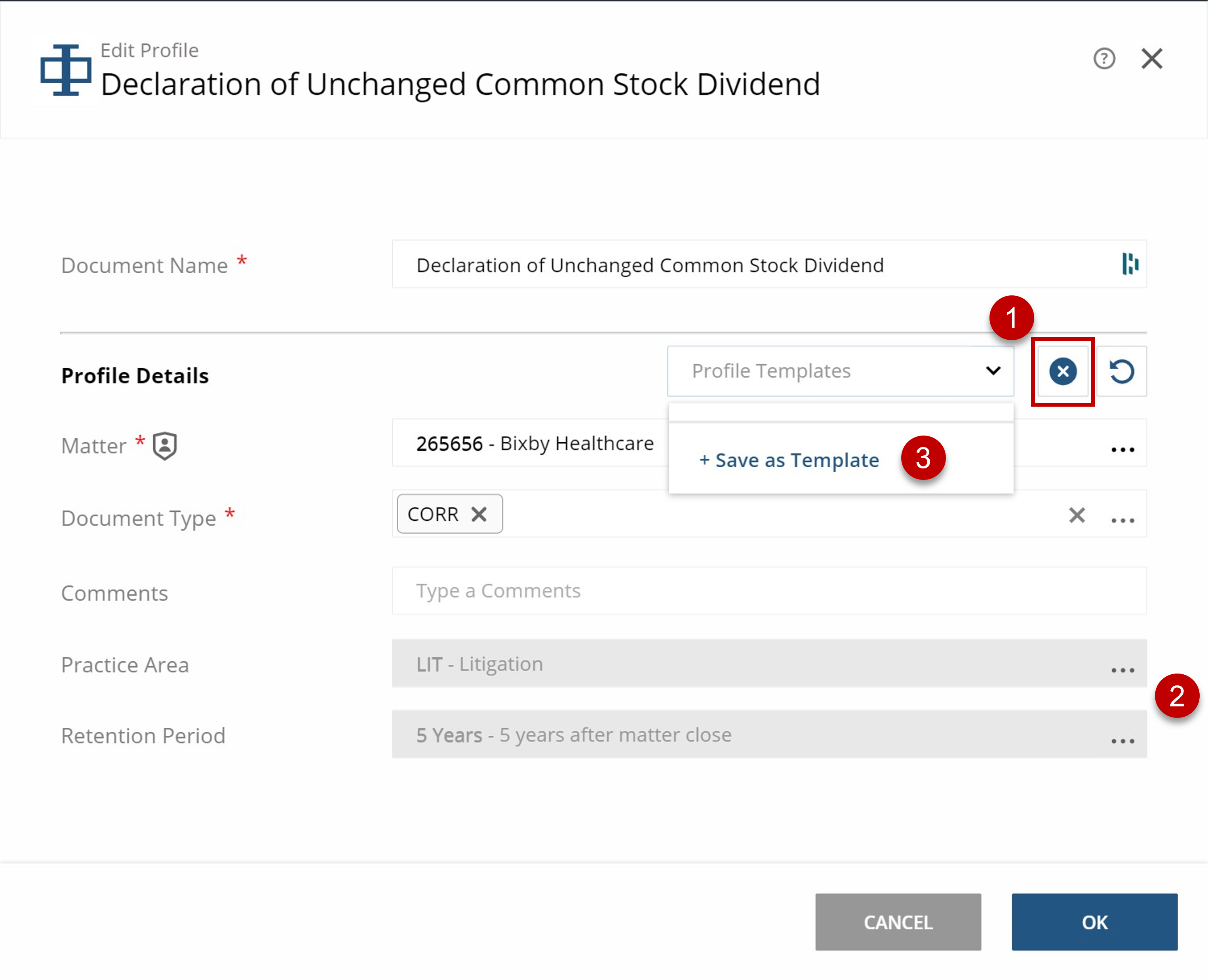
- Saisissez les informations de profil : une fois que vous avez téléchargé et sélectionné le document, cliquez sur Modifier le profil/les balises pour ouvrir une boîte de dialogue dans laquelle vous pouvez saisir les informations de profil. Commencez par effacer tout ce qui apparaît dans les champs. Dans la boîte de dialogue Modifier le profil, une option pratique intitulée Effacer le profil vous permet d'effectuer cette opération sans effort.
- Remplissez tous les champs de valeur par défaut : pour compléter votre modèle de profil pour notre exemple « Auteur », il vous suffit de remplir le champ Auteur avec votre nom. Une fois terminé, cliquez sur Enregistrer comme modèle, puis nommez votre modèle en conséquence.
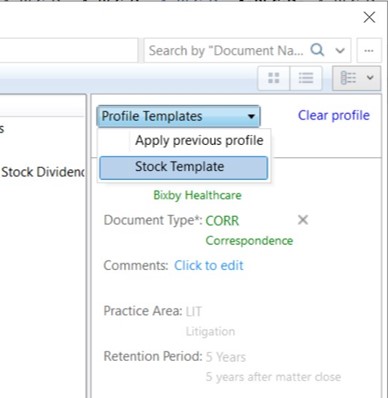
Maintenant que vous avez créé votre modèle, il est disponible chaque fois que vous enregistrez un document. Par exemple, il suffit de rechercher les modèles de profil dans la boîte de dialogue ndSave.
Gain de temps supplémentaire
Définir un modèle de profil comme modèle de classeur par défaut est une bonne idée si vous cherchez à réduire le nombre d'étapes dans votre flux de travail. Pour ce faire, sélectionnez simplement Paramètres dans le menu « Hi », puis Paramètres de l'application. Faites défiler vers le bas de l'écran Applications et choisissez un classeur et le modèle de profil que vous souhaitez définir comme modèle par défaut.
Si vous définissez votre nouveau modèle « Auteur » comme modèle de profil pour un classeur, la prochaine fois que vous enregistrerez un document dans le classeur attribué, le modèle sera appliqué par défaut et remplira automatiquement le champ Auteur avec votre nom.
2. Personnalisation de la page d'accueil
Vous recherchez constamment les mêmes informations ou documents ? Pensez à personnaliser votre page d'accueil. La plupart des utilisateurs de NetDocuments ont déjà personnalisé leur page d'accueil, mais voici 4 conseils d'organisation qui rendront votre page d'accueil particulièrement utile :
- Créez des sections personnalisées en fonction du temps et du sujet.: Parmi les exemples, on peut citer les projets en cours, les références et les accords.
Projets en cours est un exemple de section basée sur le temps. Elle contient les espaces de travail que vous êtes le plus susceptible de consulter et doit être mise à jour à mesure que les dossiers ou les projets sont ouverts ou clôturés.La référence est une section thématique. Elle peut contenir des documents et des espaces de travail où des documents de référence ont été organisés en vue d'une utilisation future.
Les accords sont un peu les deux. Ils comprennent certains accords plus anciens qui peuvent servir de modèle, ainsi que des accords plus récents en cours d'élaboration.
- Ajouter des armoires aux favoris: bien qu'il ne soit pas difficile de passer d'une armoire à l'autre, si vous travaillez dans plusieurs armoires tout au long de la journée, vous pouvez gagner du temps et économiser vos efforts en ajoutant ces armoires à vos favoris. Lorsqu'une armoire est sélectionnée comme favori, vous accédez directement à la page de l'armoire, l'emplacement de la recherche avancée est modifié et l'icône orange « Aller à un espace de travail » est modifiée, le tout en un seul clic.
- Créez une section pour les recherches enregistrées: les recherches enregistrées sont extrêmement utiles et peuvent vous aider à collecter facilement de nouveaux modèles de documents, à gérer vos projets en cours, etc. Je reviendrai plus en détail sur les recherches enregistrées plus loin dans cet article, mais sachez que les ajouter à votre page d'accueil peut vous créer un raccourci pratique vers vos recherches les plus fréquentes.
- Créez une section pour les liens. La création d'une section pour les liens ou les sites Web fréquemment consultés sur votre page d'accueil facilite et optimise la navigation vers les informations qui ne sont pas stockées dans votre référentiel interne.
- Déléguez votre page d'accueil. Donnez à certains collègues l'accès à votre page d'accueil afin qu'ils puissent consulter ou modifier son contenu. Cet accès peut aider à rationaliser les communications et à simplifier l'organisation des fichiers pour les parajuristes et les assistants qui assistent plusieurs associés.
3. Emplacements par défaut de ndOffice
Vous pouvez choisir l'emplacement par défaut affiché par ndOffice lors de l'ouverture ou de l'enregistrement à partir de Word, PowerPoint, Excel, etc. et même choisir des emplacements par défaut distincts pour Outlook.
Ce paramètre simple peut vous faire gagner du temps et vous éviter la fatigue décisionnelle. Il est accessible via l'application ndOffice.
Comment créer des emplacements par défaut dans ndOffice
- Ouvrez la boîte de dialogue : dans le Centre d'activité, sélectionnez le symbole représentant un engrenage, puis choisissez Paramètres et cliquez sur l'onglet Navigation.
- Sélectionnez vos paramètres par défaut : choisissez vos paramètres avec soin, en fonction de votre façon habituelle de travailler. Par exemple, j'ai tendance à ouvrir des documents qui figurent déjà dans les documents récents et à les enregistrer dans un espace de travail récent au sein du dossier Clients de mon organisation. Mes paramètres reflètent cela.
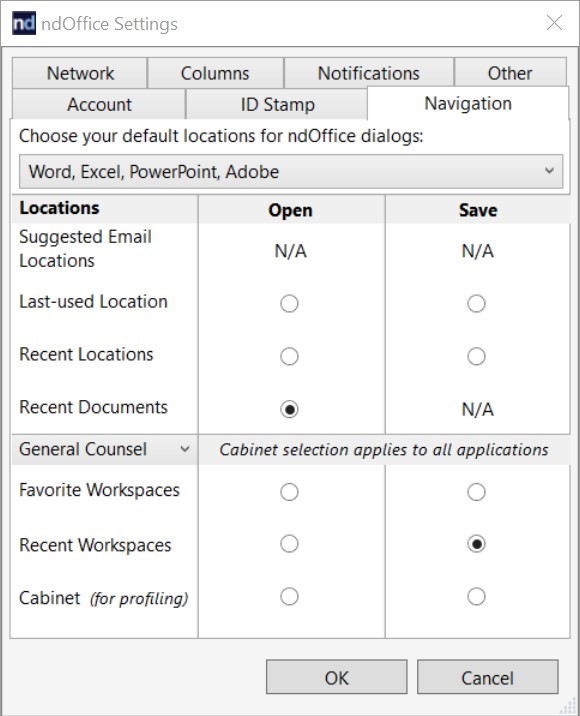
Définir un emplacement par défaut ne signifie pas que vous ne pouvez pas modifier manuellement l'emplacement affiché lorsque vous ouvrez ou enregistrez un fichier. Cela modifie simplement ce qui s'affiche initialement par défaut, ce qui peut vous faire gagner quelques clics et décisions au cours de votre journée de travail.
4. Recherches enregistrées
Les recherches enregistrées sont l'un des nombreux trésors cachés de NetDocuments. Cette fonctionnalité a diverses utilisations au-delà de la capacité évidente d'enregistrer des critères de recherche, et peut vous faire gagner du temps et vous épargner des efforts lorsqu'elle est utilisée correctement. Voici quelques-unes des façons dont vous pouvez tirer parti des recherches enregistrées au quotidien :
- Recherches enregistrées au niveau du client: En supposant que vos espaces de travail soient basés sur les clients et les dossiers, vous pouvez créer plusieurs recherches enregistrées utiles au niveau de l'espace de travail.
Par exemple, vous pouvez créer une recherche enregistrée intitulée « Tous les documents pour ce client » qui effectue une recherche dans tous les espaces de travail liés à ce client, ce qui vous permet d'effectuer rapidement une recherche à partir d'une vue globale du client, même lorsque vous travaillez sur un dossier spécifique. Cette technique peut être déclinée en plusieurs variantes, notamment des recherches plus spécifiques au niveau du client qui affichent tous les e-mails ou tous les e-mails récents (par exemple, ceux des 30 derniers jours).
Les recherches enregistrées peuvent être créées individuellement dans n'importe quel espace de travail. Il suffit d'aller dans l'espace de travail, de cliquer sur la flèche à côté du nom de l'espace de travail et de sélectionner « Ajouter une recherche enregistrée ». Pour gagner encore plus de temps, ajoutez une recherche enregistrée aux modèles d'espace de travail afin qu'elle apparaisse automatiquement lors de la création d'un nouvel espace de travail.
- Utilisation des plages de dates dans les recherches enregistrées: L'ajout de plages de dates à vos recherches enregistrées est un excellent moyen de rester informé des derniers documents, communications et développements relatifs à un dossier.
Les recherches enregistrées fonctionnent en saisissant un nombre de jours plutôt que des dates exactes. Par exemple, si je souhaite rechercher des documents modifiés au cours des 30 derniers jours, je peux saisir -30 à +0 dans les champs de recherche Date de modification/d'envoi. La recherche renverra uniquement les résultats des 30 derniers jours.
Ce type de recherche enregistrée avec plage de dates est utile dans divers endroits, notamment dans les espaces de travail et sur votre page d'accueil.

- Tri et regroupementQue ce soit dans un espace de travail ou sur votre page d'accueil, les recherches enregistrées peuvent vous aider à regrouper les éléments de la manière la plus pertinente pour vos processus de travail.
Parmi les stratégies que vous pouvez utiliser, citons la recherche enregistrée pour tous les e-mails envoyés à ou provenant d'une personne spécifique. À mesure que de nouveaux e-mails arrivent, ils seront automatiquement trouvés dans la recherche.
Un autre cas d'utilisation pratique serait la création d'un index des plaidoiries. Vous auriez besoin de quelques champs supplémentaires pour suivre les détails, mais une recherche enregistrée pourrait facilement afficher tout ce qui doit être inclus dans l'index et trier les résultats en utilisant une date ou un autre champ. Cela vous permettrait d'accéder rapidement aux plaidoiries déjà traitées par votre cabinet afin d'améliorer votre travail passé, plutôt que de réinventer la roue à chaque fois.
- RapportsSi vous ne disposez pas d'Analytics de NetDocuments, les recherches enregistrées constituent un excellent moyen de créer des rapports dans NetDocuments.
Vous souhaitez connaître le nombre de contrats conclus le mois dernier ? En supposant que vous disposiez de champs permettant de suivre ces données, créez une recherche enregistrée avec les éléments suivants :
Type de document = Contrat, Statut = Final et Date du contrat = -30 à + 0
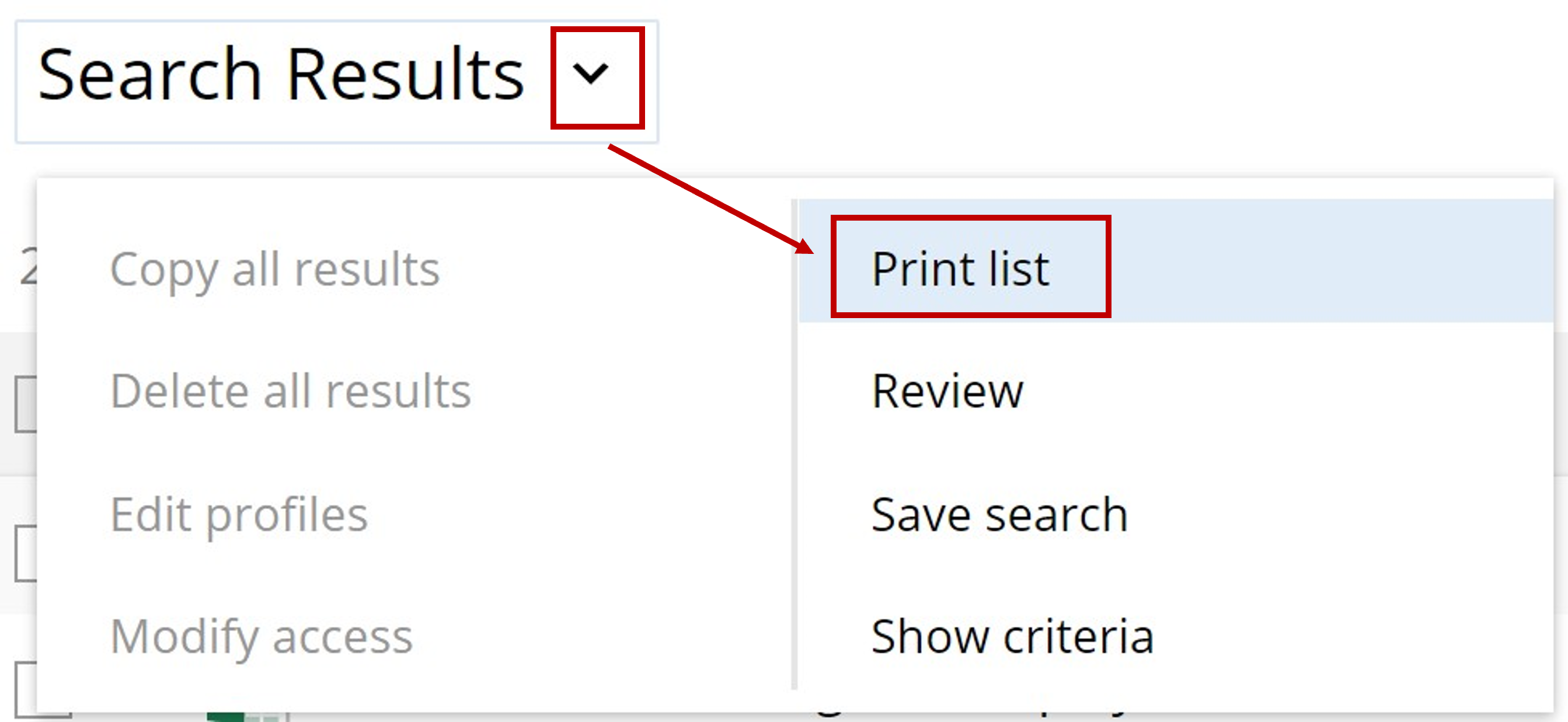
L'exécution de la recherche enregistrée affichera le nombre de contrats finalisés au cours des 30 derniers jours. Mieux encore, la flèche vers le bas située après les résultats de recherche vous permettra d'« imprimer la liste ». À partir de là, vous pouvez choisir les colonnes à afficher et le format dans lequel vous souhaitez recevoir le rapport.
Comment créer une recherche enregistrée
La création d'une recherche enregistrée dans NetDocuments est très simple et intuitive.
- Effectuer une recherche Accédez à la barre de recherche et saisissez vos critères de recherche.
- Enregistrer les critères de recherche Dans le menu déroulant situé après les mots « Résultats de recherche », sélectionnez « Enregistrer la recherche ».
- Sélectionnez l'emplacement d'enregistrement : Cette dernière étape est probablement la plus délicate des recherches enregistrées. Contrairement à d'autres systèmes où les recherches sont enregistrées quelque part dans la boîte de dialogue de recherche, NetDocuments vous oblige à enregistrer la recherche dans un emplacement, tel qu'un dossier ou un espace de travail, y compris votre espace personnel.
Si la recherche enregistrée concerne un espace de travail, c'est facile : enregistrez la recherche dans l'espace de travail souhaité. Mais que faire si la recherche dépasse le cadre d'un seul client ou correspond à un rapport ? Une suggestion consiste à créer un espace de travail « Bibliothèque de recherches enregistrées » dans un emplacement accessible à tous ceux qui ont besoin d'accéder aux recherches, ce qui permet à chacun de disposer d'un guichet unique pour obtenir rapidement des informations.
N'oubliez pas : les recherches enregistrées vous appartiennent, et non à l'organisation, et peuvent vous aider à personnaliser l'organisation des fichiers d'une manière qui vous convient personnellement, sans avoir d'incidence sur les méthodes de classement de votre entreprise.
Conclusion
Dans la première partie de cette série en deux volets, j'ai abordé les différents trésors cachés et fonctionnalités de NetDocuments qui peuvent vous faire gagner un clic ici et là, voire vous éviter de changer d'écran de temps à autre. Utilisées conjointement, ces petites améliorations peuvent s'accumuler au fil du temps et avoir un impact significatif sur votre efficacité personnelle et celle de votre organisation.
Dans la deuxième partie de cette série, je vous présenterai les outils NetDocuments qui peuvent avoir un impact considérable sur votre flux de travail en améliorant vos processus.
Prêt à faire passer votre flux de travail au niveau supérieur? Affinity Consulting peut vous aider à mettre en œuvre NetDocuments pour la première fois ou à optimiser votre flux de travail NetDocuments existant. Pour en savoir plus, cliquez ici.
À propos de l'auteur
Jeffrey S. Krause est associé chez Affinity Consulting Group. Avocat dans le Wisconsin, il aide depuis plus de 20 ans d'autres avocats à choisir les technologies adaptées et à les utiliser correctement. Connectez-vous avec lui sur Linkedin.
Thèmes
Partager
Découvrez ces autres blogs
-

- Blog
Au-delà de la liste des cas d'utilisation de l'IA : commencez par le problème
Tout ce dont vous avez besoin pour traiter un dossier, à portée de…
-

- Blog
Finies les comparaisons manuelles de documents juridiques : six nouvelles applications ndMAX Studio
Tout ce dont vous avez besoin pour traiter un dossier, à portée de…
-

- Blog
NetDocuments connecte les connaissances juridiques de l'organisation à Microsoft Copilot via MCP.
Tout ce dont vous avez besoin pour traiter un dossier, à portée de…
-

- Blog
Système de gestion de cabinet ou système de gestion documentaire : quelle est la différence, et les cabinets d'avocats ont-ils besoin des deux ?
Tout ce dont vous avez besoin pour traiter un dossier, à portée de…
documents en ligne