


Blog
Comment améliorer l'efficacité grâce aux fonctionnalités clés de NetDocuments Partie 2 sur 2 : Automatisation des processus pour plus d'efficacité


Jeffrey S. Krause
Consultant senior en technologie juridique et gestion des documents d'
Si vous avez lu la première partie de cette série, vous savez désormais comment apporter des modifications mineures à votre flux de travail qui vous permettront d'économiser des clics, ce qui se traduira par un gain de temps considérable.
Il est maintenant temps de passer à la vitesse supérieure et de s'attaquer aux processus défaillants. Dans la deuxième partie, je vous présente des changements plus importants et vous explique comment tirer parti de NetDocuments pour adopter une nouvelle méthode de travail plus intelligente afin d'accélérer les processus.
Suivi des documents
Comme nous l'avons vu dans la première partie, les recherches enregistrées sont un excellent moyen d'éviter les clics lorsque vous effectuez plusieurs fois la même recherche. Mais elles peuvent également faciliter le suivi des documents et autres tâches à mesure qu'ils circulent dans votre organisation. Par exemple, si votre processus inclut une exigence d'approbation pour les factures liées aux décaissements des clients, vous aurez probablement besoin d'un moyen de suivre le statut de chaque facture. Cela peut être géré de manière quasi automatique grâce à une série de recherches enregistrées.
Comment mettre en œuvre le suivi des documents à l'aide des recherches enregistrées
- Ajoutez des attributs de profil consultables à vos documents. Vous pouvez avoir besoin de suivre la date de réception, le statut d'une facture, l'avocat qui doit l'examiner et la date d'échéance. La date de réception et la date d'échéance sont des attributs de date simples, tandis que le statut de la facture et l'avocat chargé de l'examiner seront des attributs textuels avec une courte liste de choix. Cela peut signifier étiqueter le statut d'une facture comme « Reçue », « Saisie », « Approuvée » ou « Payée » ; et l'avocat chargé de l'examiner peut être une liste de tous les avocats de votre organisation.
- Mettez à jour le statut à mesure que le document passe d'un service à l'autre. Lorsqu'une facture est reçue et numérisée ou enregistrée dans NetDocuments, les champs de date doivent toujours être remplis avec un statut de facture défini sur « Reçue ». Une fois que le service comptable l'a saisie dans son système, il doit mettre à jour le statut sur « Saisie » et ajouter l'avocat dans le champ « Avocat chargé de la révision ». Une fois que l'avocat a approuvé la facture, le service comptable doit modifier le statut de la facture sur « Approuvée ». Enfin, le service comptable modifie le statut de la facture sur « Payée » une fois qu'elle est terminée.
Cela peut sembler fastidieux, mais c'est beaucoup plus simple que d'envoyer des e-mails à tout le monde dans votre organisation pour obtenir des mises à jour sur l'état d'avancement. Grâce à une série de recherches enregistrées qui combinent la puissance d'attributs de profil spécifiques et de plages de dates, n'importe qui dans l'organisation peut suivre l'état d'une facture à mesure qu'elle progresse dans votre organisation.
Attributs dynamiques
Les attributs de profil dynamiques améliorent l'efficacité en vous permettant de saisir des données lorsque (et uniquement lorsque) vous en avez besoin, en affichant les attributs uniquement lorsque certaines conditions sont réunies. Dans l'exemple ci-dessus, des attributs dynamiques ont été utilisés pour suivre la facture tout au long de son cycle de vie.
Les attributs dynamiques sont créés de la même manière que tout autre attribut et, comme tout autre attribut, peuvent être du texte, une date, une recherche, etc. La clé est de choisir l'option dynamique lors de la création de l'attribut. Le numéro d'identification de l'attribut devra également être noté. Prenons l'exemple suivant :
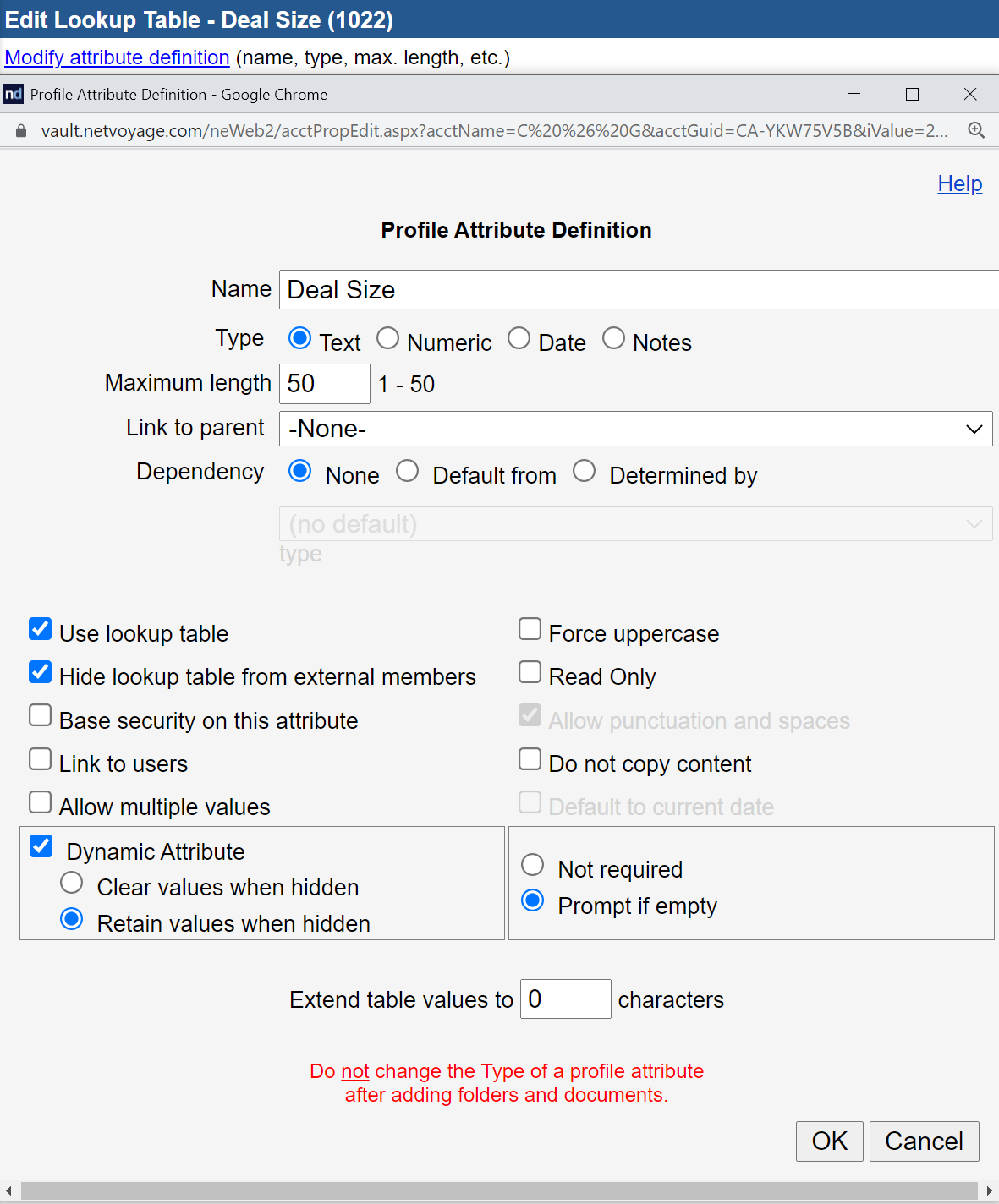
Dans ce cas, l'attribut « Statut de la facture » est marqué comme dynamique (1), ce qui indique à NetDocuments que je souhaite uniquement le voir sous certaines conditions, configuré comme un attribut texte qui utilise une table de recherche (2), et j'ai noté qu'il s'agit de l'attribut de profil numéro 1084 (3).
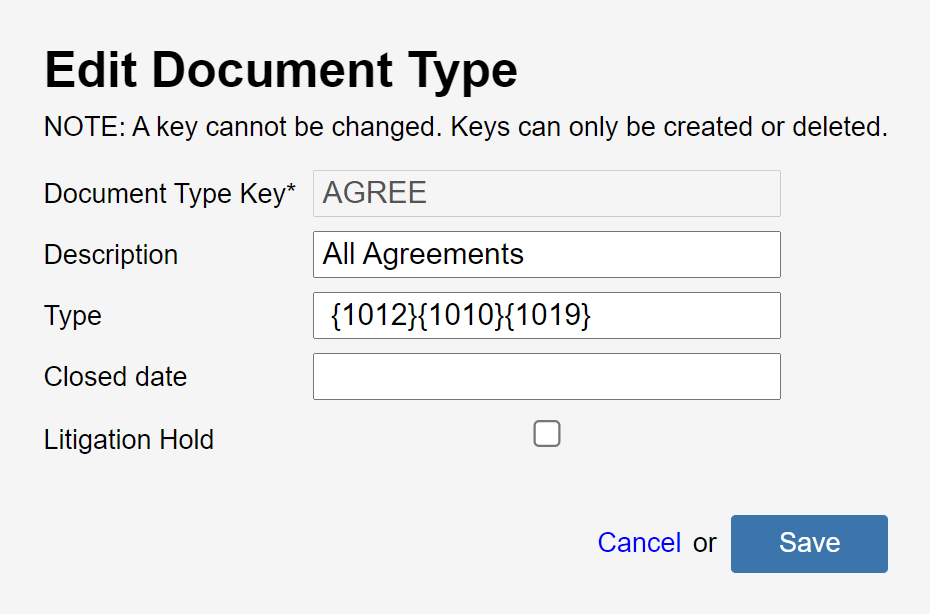
Une fois vos attributs dynamiques créés, il est temps de définir quand ils apparaissent. Pour ce faire, mettez à jour le champ Type de la valeur de contrôle. Entrez les numéros d'attributs entre {accolades} dans l'ordre dans lequel vous souhaitez qu'ils apparaissent. Dans l'image ci-dessous, j'ai indiqué à NetDocuments que je souhaite que quatre attributs dynamiques apparaissent chaque fois que le type de document Facture - Décaissement est sélectionné. Ces attributs dynamiques sont saisis sous la forme « {1083}{1084}{1085}{1086} », où {1083} correspond à la date de réception de la facture, {1084} au statut de la facture, {1085} au réviseur de la facture et {1086} à la date de paiement de la facture.
À mon avis, les attributs dynamiques sont l'un des éléments clés pour utiliser efficacement NetDocuments . Ils peuvent révolutionner votre façon de travailler en vous fournissant des informations uniquement lorsque vous en avez besoin, réduisant ainsi le nombre de décisions que vous devez prendre au cours de la journée.
Création d'espaces de travail
L'organisation au sein de NetDocuments s'articule autour d'espaces de travail qui offrent une organisation intégrée des dossiers. Au sein d'un espace de travail, vous pouvez ajouter des dossiers et des recherches enregistrées pour mieux organiser vos fichiers afin que tout soit à portée de main.
Si je vous disais que la création d'espaces de travail est difficile pour certaines organisations, vous vous demanderiez peut-être de quoi je parle. La plupart des utilisateurs finaux ne voient jamais ces espaces être créés. Ils demandent ou ajoutent un nouveau dossier à leur système de gestion de cabinet ou de facturation, et un espace de travail correspondant est automatiquement créé grâce à l'intégration de ces systèmes avec NetDocuments. Même sans intégration directe, l'utilitaire gratuit ndLink peut en créer un. Les cabinets d'avocats utilisent presque toujours l'une de ces deux options. Cependant, d'autres types d'environnements non juridiques, tels que les services juridiques d'entreprise, peuvent ne pas utiliser les mêmes outils de gestion de cabinet que leurs homologues, ce qui oblige bon nombre de ces entreprises à chercher un moyen efficace d'ajouter des espaces de travail.
Il existe au moins trois façons d'ajouter des espaces de travail sans intégration ni application prenant en charge ndLink ; cependant, certaines sont plus efficaces que d'autres :
- Demandez à un administrateur du référentiel de créer une nouvelle entrée dans la table de recherche de l'attribut de profil approprié. Le problème, bien sûr, est que vos administrateurs de référentiel pourraient devoir passer beaucoup de temps à faire cela, ce que je ne recommande pas.
- Remplissez une table de recherche en téléchargeant un fichier CSV (fichier séparé par des virgules). Cette opération peut être effectuée par les administrateurs et par un groupe sélectionné d'utilisateurs non administrateurs. Le problème avec cette méthode est qu'elle fonctionne mieux avec un tableur commun qui doit être enregistré localement, ce qui peut créer des conflits de synchronisation lorsque plusieurs utilisateurs tentent de mettre à jour le tableur et de le télécharger.
- Tirez parti de l'API NetDocuments. Vous pouvez programmer vous-même quelque chose, mais il est beaucoup plus simple d'utiliser l'un des outils tiers déjà conçus à cet effet. Deux possibilités s'offrent à vous : One Step Workspace et mot-r creator. Ces deux outils permettent à tout groupe d'utilisateurs désigné par les administrateurs de créer des espaces de travail dans n'importe quel classeur auquel ils ont accès, et ils sont tous deux étonnamment abordables. Si la création d'espaces de travail pose problème à votre organisation, je vous recommande vivement de vous intéresser à ces outils.
- Mettez Microsoft Power Automate à votre service. L'accès à Microsoft Power Automate est disponible pour les clients NetDocuments qui ont un abonnement à Microsoft 365. En utilisant le connecteur NetDocuments avec PowerAutomate, les professionnels de la technologie peuvent se connecter à l'outil de création d'espace de travail automatisé de NetDocuments, qui peut être configuré pour créer un espace de travail approuvé après qu'un utilisateur ait terminé un nouveau processus d'enregistrement ou une nouvelle demande.
Automatisation du flux de travail
Alors que nous réfléchissons à l'API ouverte de NetDocuments, il est temps d'évoquer les outils tiers qui peuvent améliorer votre expérience avec la plateforme.
Au moment où j'écris cet article, 127 applications sont répertoriées dans le répertoire d'applications NetDocuments. Ces outils vont des créateurs d'espaces de travail que j'ai mentionnés précédemment à une liste de systèmes de gestion de cabinet avec des liens intégrés. Si vous souhaitez passer à la vitesse supérieure dans votre utilisation de NetDocuments, je vous encourage à découvrir ce qui existe.
Voici quelques pistes pour commencer :
- SignatureBridge établit un lien entre NetDocuments et DocuSign. La pandémie de COVID-19 a accéléré la tendance vers les signatures électroniques et SignatureBridge vous permet d'acheminer des documents et de surveiller leur statut dans NetDocuments.
- Une recherche rapide m'indique qu'au moins 20 des applications répertoriées dans le répertoire concernent la gestion des contrats. Si votre organisation consacre beaucoup de temps à la rédaction de contrats, en particulier dans un environnement juridique d'entreprise, il peut être très difficile de suivre les contrats, les personnes qui y travaillent et les dates de renouvellement. Un outil de gestion des contrats intégré vous aide à rester au courant de ces informations dans NetDocuments.
Accélérez votre efficacité grâce aux outils intégrés de NetDocuments
Enfin, plusieurs outils NetDocuments permettent de gagner du temps et d'améliorer l'efficacité directement au sein de la plateforme.
ndMail
Les principaux avantages de ndMail commencent par le classement prédictif des e-mails. Au lieu de naviguer vers un espace de travail et d'enregistrer un e-mail, ndMail prédit un emplacement pour vous.
Sauf que cette dernière phrase ne rend pas justice à la situation.
ndMail est particulièrement efficace pour prédire où un e-mail doit être classé. D'un simple clic, vous pouvez classer ce message et tous les messages suivants de la même conversation si vous le souhaitez. Grâce à l'intelligence artificielle, il examine chaque élément de l'e-mail, y compris le ou les destinataires, l'expéditeur, l'objet et le corps du message. Il peut également reconnaître du texte, des noms, des séquences de chiffres et d'autres informations, et les comparer à des modèles contenus dans des e-mails précédemment enregistrés ainsi qu'à des emplacements dans NetDocuments.
Par exemple, si votre numéro de dossier est ABC123 et que l'e-mail contient cette information à n'importe quel endroit, ndMail est très susceptible de prédire que ce dossier est le lieu de classement, même s'il s'agit du premier e-mail reçu à ce sujet. S'il ne prédit pas le bon emplacement, vous pouvez prendre un moment pour classer manuellement l'e-mail et il apprendra de votre comportement, ainsi que de celui de tous les membres de votre organisation.
La fonctionnalité de classement prédictif des e-mails incluse dans ndMail permet de gagner un temps considérable, mais ce n'est pas tout. Elle comprend également une fonctionnalité de mappage de dossiers qui vous permet de mapper un dossier ou un sous-dossier Outlook à un emplacement NetDocuments. Pour classer un e-mail, il suffit de le faire glisser de votre boîte de réception vers le dossier. Enfin, elle fournit un panneau dans Outlook qui vous offre un accès instantané à NetDocuments dans une vue similaire à ndOffice, entièrement intégrée à Outlook.
ndMail est un outil révolutionnaire pour votre flux de travail, car il intègre le système de gestion documentaire (DMS) à l'outil de travail préféré de nombreux avocats : leur messagerie électronique.
SetBuilder
SetBuilder a été créé pour vous faire gagner du temps en rationalisant la manière dont vous rassemblez et organisez vos documents dans un classeur ou un ensemble de documents. Vous pouvez créer un ensemble à partir de zéro ou en copiant un ensemble existant. Une fois l'ensemble créé, vous pouvez y ajouter des documents provenant du même espace de travail ou de votre ordinateur local.
SetBuilder permet d'ajouter des éléments organisationnels supplémentaires. Par exemple, vous pouvez ajouter des en-têtes de section et des espaces réservés à l'ensemble afin d'identifier rapidement les documents terminés et ceux encore en cours. Tout cela s'effectue dans une interface graphique claire, où vous pouvez glisser-déposer les éléments dans l'ordre souhaité.
SetBuilder est particulièrement utile pour créer des classeurs de clôture pour tout type de transaction. Cet outil vous aide à rassembler tous vos fichiers dans un format clair et ordonné.
Les transactions immobilières, la création d'entreprises et la planification successorale ne sont que quelques-uns des domaines dans lesquels SetBuilder peut jouer un rôle important. Si vous travaillez dans l'un de ces domaines, vous créez probablement déjà des classeurs de ce type. Pourquoi ne pas le faire de la manière la plus efficace possible en les créant à l'endroit même où se trouvent déjà les documents ?
Espaces collaboratifs
Dans leur forme la plus simple, les espaces collaboratifs vous permettent de créer ce que beaucoup d'entre nous appellent encore des « portails clients ». En d'autres termes, vous pouvez créer un espace dans NetDocuments où un client ou un utilisateur externe peut accéder à des documents. Vous contrôlez s'ils peuvent simplement consulter les documents que vous y placez, télécharger des documents existants, en télécharger de nouveaux ou modifier des éléments qui se trouvent déjà dans l'espace collaboratif.
Cependant, CollabSpaces est bien plus qu'un simple portail client. Il peut être utilisé pour collaborer avec des témoins experts ou des conseillers juridiques externes, et s'avère très utile dans les affaires complexes où vous devez collecter et organiser un sous-ensemble de documents, par exemple lorsque vous menez une déposition spécifique ou répondez à une demande de production. L'avantage de CollabSpaces est qu'il vous permet de collaborer tout en contrôlant la manière dont cela se passe. Vous contrôlez non seulement l'accès à CollabSpace, mais aussi la manière dont les personnes ayant accès peuvent travailler dans CollabSpace.
NetDocuments nécessite une licence utilisateur externe. Vous pouvez vérifier le nombre d'utilisateurs externes autorisés pour votre compte sur la page d'administration Informations et paramètres. Si vous n'avez pas accès à CollabSpaces ou si vous avez besoin de plus d'utilisateurs externes, contactez votre représentant NetDocuments pour plus d'informations.
Conclusion
J'espère que vous avez apprécié cette série en deux parties consacrée au flux de travail NetDocuments, dans laquelle j'ai mis en avant deux façons d'améliorer votre flux de travail : premièrement, en tirant parti d'améliorations apparemment mineures dans la manière dont vous utilisez un produit tel que NetDocuments ; et deuxièmement, en recherchant des moyens permettant à un produit moderne tel que NetDocuments d'améliorer votre flux de travail.
Multiplier quelques clics enregistrés à l'échelle de toute une organisation et tirer parti de cette technologie moderne pour accélérer le travail peut avoir un impact considérable sur l'efficacité et l'adoption du produit. Et ce qu'il ne peut pas faire seul, il peut être capable de le faire en association avec un autre produit tiers.
Prêt à faire passer votre flux de travail au niveau supérieur ? Affinity Consulting peut vous aider à mettre en œuvre NetDocuments pour la première fois ou à optimiser votre flux de travail NetDocuments existant. Pour en savoir plus, cliquez ici.
À propos de l'auteur
Jeffrey S. Krause est associé chez Affinity Consulting Group. Avocat dans le Wisconsin, il aide depuis plus de 20 ans d'autres avocats à choisir les technologies adaptées et à les utiliser correctement. Connectez-vous avec lui sur Linkedin.
Thèmes
Partager
Découvrez ces autres blogs
-

- Blog
Le contexte occupe le devant de la scène : les points clés à retenir de l'ALPMA 2026
Eric Duncan, directeur des solutions juridiques chez NetDocuments. Contexte : Geelong a joué…
-
- Blog
Le contexte change tout : ce que la semaine la plus importante de la Legal Tech nous a appris sur le prochain chapitre de l'IA
Rebecca Sattin, directrice principale, Succession des partenaires Chaque été, des milliers de personnes…
-

- Blog
NetDocuments élargit son écosystème MCP — pour offrir à chaque outil d'IA un meilleur contexte juridique
Avec l'arrivée de Google aux côtés de Claude, Microsoft Copilot, Perplexity et des principales IA juridiques…
-

- Blog
NetDocuments s'associe à Google Cloud pour le lancement de Gemini Enterprise for Legal
Jared Beckstead, responsable senior du marketing produit, IA. L’IA a déjà changé…
documents en ligne