


Blog
Hoe u de efficiëntie kunt verbeteren met belangrijke functies van NetDocuments Deel 2 van 2: Processen automatiseren voor meer efficiëntie


Jeffrey S. Krause
Senior juridisch technologie- en documentbeheeradviseur bij
Als u deel één van deze serie hebt gelezen, weet u nu hoe u kleine aanpassingen aan uw workflow kunt aanbrengen die u klikken besparen — wat uiteindelijk een grote tijdwinst oplevert.
Nu is het tijd om een stapje verder te gaan en gebrekkige processen aan te pakken. In deel twee deel ik meer ingrijpende veranderingen en hoe u NetDocuments kunt gebruiken om een nieuwe, slimmere manier van werken in te voeren om processen te versnellen.
Documenten volgen
Zoals besproken in deel één, zijn opgeslagen zoekopdrachten een geweldige manier om klikken over te slaan wanneer u merkt dat u een identieke zoekopdracht herhaalt. Maar opgeslagen zoekopdrachten kunnen het ook gemakkelijker maken om documenten en ander werk te volgen terwijl ze door uw organisatie gaan. Als uw proces bijvoorbeeld een goedkeuringsvereiste bevat voor facturen met betrekking tot uitgaven van klanten, hebt u waarschijnlijk een manier nodig om de status van elke factuur bij te houden. Dit kan bijna automatisch worden afgehandeld door middel van een reeks opgeslagen zoekopdrachten.
Hoe documenttracking implementeren met opgeslagen zoekopdrachten
- Voeg doorzoekbare profielkenmerken toe aan uw documenten. Misschien moet u de ontvangstdatum, de status van een factuur, de advocaat die deze moet controleren en een vervaldatum bijhouden. De ontvangstdatum en de vervaldatum zijn eenvoudige datumattributen, terwijl de factuurstatus en de controlerende advocaat tekstattributen zijn met een korte lijst met keuzemogelijkheden. Dit kan betekenen dat u een factuurstatus labelt als Ontvangen, Ingevoerd, Goedgekeurd of Betaald; en de controlerende advocaat kan een lijst zijn van alle advocaten in uw organisatie.
- Werk de status bij naarmate het document door de afdelingen gaat. Wanneer een factuur wordt ontvangen en gescand of opgeslagen in NetDocuments, moeten de datumvelden altijd worden ingevuld met een vaste factuurstatus van Ontvangen. Zodra de boekhouding deze in hun systeem heeft ingevoerd, moeten ze de status bijwerken naar Ingevoerd en de advocaat toevoegen aan het veld Advocaat-beoordelaar. Zodra de advocaat de factuur heeft goedgekeurd, moet de boekhouding de factuurstatus wijzigen in Goedgekeurd. Ten slotte wijzigt de boekhouding de factuurstatus in Betaald zodra deze is voltooid.
Dit klinkt misschien als veel werk, maar het is veel eenvoudiger dan het alternatief, namelijk het heen en weer sturen van e-mails binnen uw organisatie voor statusupdates. Met een reeks opgeslagen zoekopdrachten die de kracht van specifieke profielkenmerken en datumbereiken combineren, kan iedereen in de organisatie de status van een factuur volgen terwijl deze door uw organisatie loopt.
Dynamische attributen
Dynamische profielattributen verbeteren de efficiëntie doordat u gegevens kunt invoeren wanneer (en alleen wanneer) u die nodig hebt, door attributen alleen weer te geven wanneer aan bepaalde voorwaarden is voldaan. In het bovenstaande voorbeeld werden dynamische attributen gebruikt om de factuur gedurende de hele levenscyclus te volgen.
Dynamische attributen worden op dezelfde manier aangemaakt als alle andere attributen en kunnen, net als alle andere attributen, tekst, datum, een opzoekfunctie enz. zijn. Het belangrijkste is dat u bij het aanmaken van het attribuut de dynamische optie kiest. Het ID-nummer van het attribuut moet ook worden genoteerd. Bekijk dit voorbeeld eens:
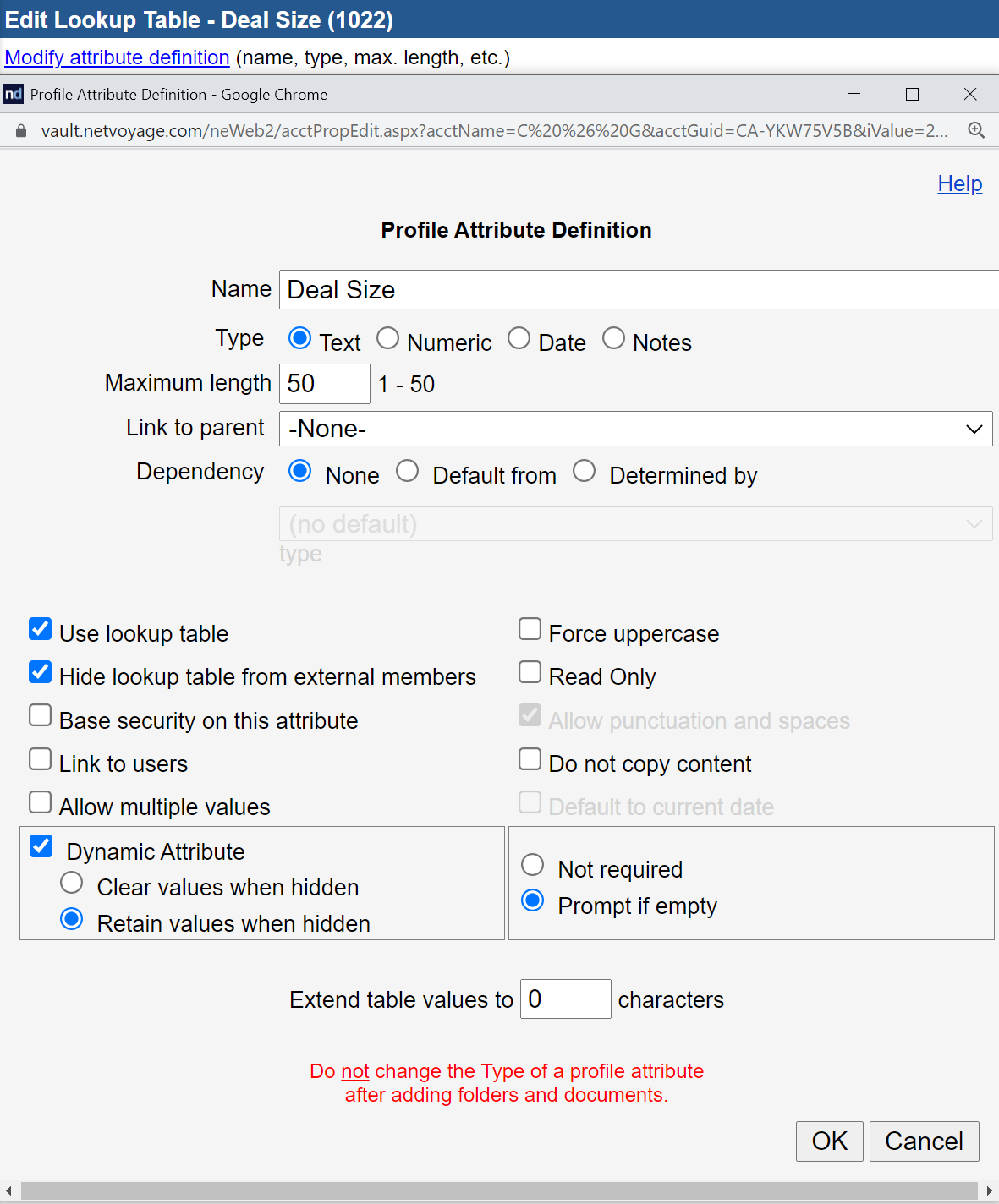
In dit geval is het kenmerk Factuurstatus gemarkeerd als dynamisch (1), wat NetDocuments aangeeft dat ik het alleen onder bepaalde voorwaarden wil zien, geconfigureerd als een tekstkenmerk dat gebruikmaakt van een opzoektabel (2), en ik heb genoteerd dat het profielkenmerk nummer 1084 is (3).
Zodra uw dynamische attributen zijn aangemaakt, is het tijd om te bepalen wanneer ze worden weergegeven. Dit doet u door het veld Type van de controlerende waarde bij te werken. Voer de attribuutnummers in {haakjes} in in de volgorde waarin u ze wilt weergeven. In de onderstaande afbeelding heb ik NetDocuments aangegeven dat ik vier dynamische attributen wil weergeven wanneer het documenttype Factuur – Uitbetaling wordt geselecteerd. Die dynamische attributen worden ingevoerd als "{1083}{1084}{1085}{1086}", waarbij {1083} de ontvangstdatum van de factuur is, {1084} de factuurstatus, {1085} de factuurbeoordelaar en {1086} de betalingsdatum van de factuur.
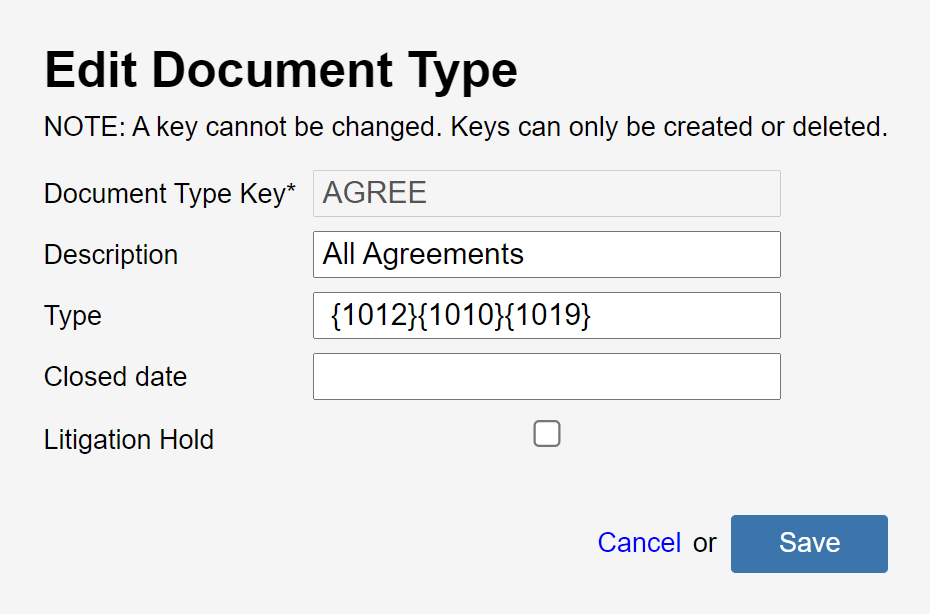
Naar mijn mening zijn dynamische attributen een van de sleutels tot een effectief gebruik van NetDocuments . Ze kunnen een revolutie teweegbrengen in uw manier van werken door alleen informatie te verstrekken wanneer en waar u die nodig hebt, waardoor u gedurende de dag minder beslissingen hoeft te nemen.
Werkruimten aanmaken
De organisatie binnen NetDocuments is gecentreerd rond werkruimten die een ingebouwde organisatie van zaken bieden. Binnen een werkruimte kunt u mappen en opgeslagen zoekopdrachten toevoegen om uw bestanden verder te organiseren, zodat u alles binnen handbereik hebt.
Als ik u zou vertellen dat het creëren van werkruimten voor sommige organisaties moeilijk is, zou u zich misschien afvragen waar ik het over heb. De meeste eindgebruikers zien nooit hoe ze worden aangemaakt. Ze vragen om een nieuwe zaak of voegen deze toe aan hun praktijkbeheer- of factureringssysteem, waarna automatisch een bijbehorende werkruimte wordt aangemaakt via de integratie van deze systemen met NetDocuments. Zelfs zonder directe integratie kan het gratis hulpprogramma ndLink er een aanmaken. Advocatenkantoren maken bijna altijd gebruik van een van deze twee opties. Andere soorten niet-juridische omgevingen, zoals juridische afdelingen van bedrijven, gebruiken echter mogelijk niet dezelfde praktijkbeheertools als hun tegenhangers bij advocatenkantoren, waardoor veel van deze bedrijven moeite hebben om een efficiënte manier te vinden om werkruimten toe te voegen.
Er zijn minstens drie manieren om werkruimten toe te voegen zonder een integratie of een applicatie die ndLink ondersteunt, maar sommige zijn efficiënter dan andere:
- Laat een repositorybeheerder een nieuw item aanmaken in de opzoektabel van het juiste profielattribuut. Het probleem is natuurlijk dat uw repositorybeheerders hier veel tijd aan kwijt kunnen zijn, wat ik niet aanraad.
- Vul een opzoektabel door een bestand met door komma's gescheiden variabelen (.csv) te uploaden. Dit kan zowel door beheerders als door een selecte groep niet-beheerders worden gedaan. Het probleem met deze methode is dat deze het beste werkt met een algemeen spreadsheet dat lokaal moet worden opgeslagen, wat tot timingconflicten kan leiden wanneer meerdere gebruikers het spreadsheet proberen bij te werken en te uploaden.
- Maak gebruik van de NetDocuments API. U kunt zelf iets programmeren, maar het is veel eenvoudiger om een van de tools van derden te gebruiken die al voor dit doel zijn ontwikkeld. Twee mogelijkheden zijn One Step Workspace en mot-r creator. Met beide tools kan elke groep gebruikers die door beheerders is aangewezen, werkruimten aanmaken in elke kast waartoe ze toegang hebben, en beide zijn verrassend betaalbaar. Als het aanmaken van werkruimten een probleem is voor uw organisatie, raad ik u ten zeerste aan om deze tools eens te bekijken.
- Maak gebruik van Microsoft Power Automate. NetDocuments-klanten met een abonnement op Microsoft 365 hebben toegang tot Microsoft Power Automate. Met behulp van de NetDocuments-connector met PowerAutomate kunnen technologische professionals gebruikmaken van de geautomatiseerde tool voor het aanmaken van werkruimten van NetDocuments, die kan worden ingesteld om een goedgekeurde werkruimte aan te maken nadat een gebruiker een nieuw dossier of verzoek heeft aangemaakt.
Workflow automatiseren
Nu we het hebben over de open API van NetDocuments, is het tijd om het te hebben over tools van derden die uw ervaring met het platform kunnen verbeteren.
Op het moment dat ik dit artikel schrijf, staan er 127 applicaties vermeld in de NetDocuments App Directory. Deze tools variëren van de eerder genoemde werkruimtecreators tot een lijst met praktijkbeheersystemen met ingebouwde links. Als u uw gebruik van NetDocuments naar een hoger niveau wilt tillen, raad ik u aan om eens te kijken wat er allemaal beschikbaar is.
Hier zijn enkele plaatsen om te beginnen:
- SignatureBridge biedt een koppeling tussen NetDocuments en DocuSign. De COVID-19-pandemie heeft de trend naar elektronische handtekeningen versneld en met SignatureBridge kunt u documenten doorsturen en de status ervan volgen in NetDocuments.
- Een snelle zoekopdracht leert me dat minstens 20 van de applicaties in de directory betrekking hebben op contractbeheer. Als uw organisatie veel tijd besteedt aan het opstellen van contracten, vooral binnen een bedrijfsjuridische omgeving, kan het een echte uitdaging zijn om bij te houden welke contracten er zijn, wie eraan werkt en wanneer ze moeten worden verlengd. Een geïntegreerde tool voor contractbeheer helpt u om deze informatie binnen NetDocuments bij te houden.
Versnel de efficiëntie met de ingebouwde tools van NetDocuments
Ten slotte zijn er verschillende NetDocuments-tools die tijd besparen en de efficiëntie binnen het platform verhogen.
ndMail
De belangrijkste voordelen van ndMail beginnen met voorspellende e-mailarchivering. In plaats van naar een werkruimte te navigeren en een e-mail op te slaan, voorspelt ndMail een locatie voor u.
Behalve dat die laatste zin het niet helemaal dekt.
ndMail is opmerkelijk goed in het voorspellen waar een e-mail moet worden opgeslagen, en met één enkele klik kunt u dat bericht en alle volgende berichten in hetzelfde gesprek opslaan, indien gewenst. Met behulp van kunstmatige intelligentie bekijkt het elk onderdeel van de e-mail, inclusief de ontvanger(s), afzender, onderwerp en inhoud van de e-mail. Het kan ook tekst, namen, cijferpatronen en andere informatie herkennen en deze vergelijken met patronen in eerder opgeslagen e-mails en locaties binnen NetDocuments.
Als uw zaaknummer bijvoorbeeld ABC123 is en deze informatie ergens in de e-mail staat, zal ndMail zeer waarschijnlijk die zaak als opslaglocatie voorspellen, zelfs als het de eerste e-mail is die over die zaak is ontvangen. Als de juiste locatie niet wordt voorspeld, kunt u even de tijd nemen om de e-mail handmatig op te slaan. Het systeem leert dan van uw gedrag en dat van iedereen in uw organisatie.
De voorspellende e-mailarchivering die bij ndMail wordt geleverd, bespaart enorm veel tijd, maar dat is niet alles. Het bevat ook een functie voor het toewijzen van mappen, waarmee u een Outlook-map of submap kunt toewijzen aan een NetDocuments-locatie. Om een e-mail te archiveren, sleept u deze gewoon vanuit uw Inbox naar de map. Ten slotte biedt het een paneel in Outlook dat u direct toegang geeft tot NetDocuments in een weergave die lijkt op ndOffice, volledig geïntegreerd in Outlook.
ndMail is een baanbrekende tool voor uw workflow, omdat het DMS naar de favoriete werkplek van veel advocaten brengt: hun e-mail.
SetBuilder
SetBuilder is ontwikkeld om u tijd te besparen door het verzamelen en ordenen van documenten in een map of documentenset te stroomlijnen. Een set kan helemaal opnieuw worden aangemaakt of door een bestaande set te kopiëren. Zodra een set is aangemaakt, kunt u documenten toevoegen vanuit dezelfde werkruimte of vanaf uw lokale computer.
SetBuilder biedt de mogelijkheid om extra organisatorische elementen toe te voegen. U kunt bijvoorbeeld sectiekopteksten en plaatshouders aan de set toevoegen, zodat u snel kunt zien welke documenten zijn voltooid en welke nog in behandeling zijn. Dit alles gebeurt in een overzichtelijke grafische interface waarin u items in de gewenste volgorde kunt slepen en neerzetten.
SetBuilder is vooral handig voor het maken van afsluitende mappen voor allerlei soorten transacties. De tool helpt u al uw bestanden in een overzichtelijke, geordende indeling samen te voegen.
Het afhandelen van onroerendgoedtransacties, het oprichten van bedrijven en het opstellen van testamenten zijn slechts enkele van de rechtsgebieden waarin SetBuilder een grote rol kan spelen. Als u in een van deze gebieden werkzaam bent, maakt u waarschijnlijk al dergelijke ordners. Waarom zou u dit niet op de meest efficiënte manier doen door ze op dezelfde plek aan te maken waar de documenten zich al bevinden?
CollabSpaces
In hun eenvoudigste vorm stellen CollabSpaces u in staat om te creëren wat velen van ons nog steeds 'klantportalen' noemen. Met andere woorden, u kunt binnen NetDocuments een ruimte creëren waar een klant of externe gebruiker toegang heeft tot documenten. U bepaalt zelf of zij de documenten die u daar plaatst alleen kunnen bekijken, bestaande documenten kunnen downloaden, nieuwe documenten kunnen uploaden of zaken kunnen wijzigen die al in de CollabSpace staan.
CollabSpaces zijn echter meer dan alleen een eenvoudig klantenportaal. Ze kunnen worden gebruikt om samen te werken met getuige-deskundigen of externe adviseurs, en zijn erg handig bij complexe zaken waarbij u een subset van documenten moet verzamelen en ordenen, bijvoorbeeld bij het afnemen van een specifieke getuigenverklaring of het reageren op een verzoek om overlegging van bewijsstukken. Het mooie van CollabSpaces is dat u kunt samenwerken terwijl u zelf bepaalt hoe dat gebeurt. U bepaalt niet alleen wie toegang heeft tot CollabSpace, maar ook hoe degenen met toegang in CollabSpace kunnen werken.
NetDocuments vereist een externe gebruikerslicentie. U kunt op de beheerpagina Informatie en instellingen controleren hoeveel externe gebruikers uw account mag hebben. Als u geen toegang hebt tot CollabSpaces of meer externe gebruikers nodig hebt, neem dan contact op met uw NetDocuments-vertegenwoordiger voor meer informatie.
Conclusie
Ik hoop dat u genoten heeft van deze tweedelige serie over NetDocuments-workflows, waarin ik twee manieren heb belicht om uw workflow te verbeteren. Ten eerste door gebruik te maken van ogenschijnlijk kleine verbeteringen in de manier waarop u een product als NetDocuments gebruikt, en ten tweede door te zoeken naar manieren waarop een modern product als NetDocuments uw workflow ten goede kan veranderen.
Het vermenigvuldigen van een paar opgespaarde klikken binnen een hele organisatie en het benutten van deze moderne technologie om het werk te versnellen, kan een enorme impact hebben op de efficiëntie en de acceptatie van producten. En wat het niet alleen kan, kan het wellicht wel in combinatie met een ander product van een derde partij.
Klaar om uw workflow naar een hoger niveau te tillen? Affinity Consulting kan u helpen bij de eerste implementatie van NetDocuments of bij het optimaliseren van uw bestaande NetDocuments-workflow. Lees hier meer.
Over de auteur
Jeffrey S. Krause is partner bij Affinity Consulting Group. Hij is een advocaat uit Wisconsin die al meer dan 20 jaar andere advocaten helpt bij het kiezen van de juiste technologie en het juiste gebruik ervan. Neem contact met hem op via Linkedin.
Onderwerpen
Delen
Bekijk ook deze andere blogs
-

- Blog
Terugblik op Inspire 2026: Zorg dat je de context goed begrijpt, dan wordt de rest een stuk makkelijker
Tijdens Inspire 2026 in Orlando, Florida, waren klanten, partners en de juridische…
-

- Blog
Verder dan de lijst met AI-toepassingen: begin bij het probleem
Alles wat je nodig hebt om aan een zaak te werken, binnen handbereik…
-

- Blog
Stop met het handmatig vergelijken van juridische documenten: zes nieuwe ndMAX Studio-apps
Alles wat je nodig hebt om aan een zaak te werken, binnen handbereik…
-

- Blog
NetDocuments koppelt de juridische kennis van uw organisatie aan Microsoft Copilot via MCP.
Alles wat je nodig hebt om aan een zaak te werken, binnen handbereik…
netdocuments