



Blog
Hoe u de efficiëntie kunt verbeteren met belangrijke functies van NetDocuments Deel 1 van 2: Tijd en klikken besparen


Jeffrey S. Krause
Senior juridische technologie en
Documentbeheeradviseur
Als het gaat om het verbeteren van werkprocessen, heb je dan ooit een lijst met stappen opgesteld, de stappen die zinloos leken geschrapt en vervolgens je taak van procesverbetering als voltooid beschouwd? Als dat het geval is, of als je daar ooit toe geneigd bent geweest, dan ben je hier aan het juiste adres.
Helaas kan het opsommen van de stappen in processen weliswaar helpen om uw gedachten over verbeteringen te ordenen, maar als u het daarbij laat, laat u kansen liggen.
Om echte kansen voor verbetering te benutten, moet een lijst met stappen met een scherp oog voor detail worden geanalyseerd. Bij Affinity benaderen we deze analyse over het algemeen op twee manieren:
- Identificeer ogenschijnlijk kleine inefficiënties in een verder efficiënt proces en breng kleine verbeteringen aan om deze aan te pakken.
- Identificeer processen die niet goed werken en zoek een nieuwe, efficiëntere manier.
Voor juridische professionals over de hele wereld kan NetDocuments workflowverbeteringen ondersteunen in beide benaderingen. Het NetDocuments-platform biedt tal van functies die advocaten en hun medewerkers hier en daar een muisklik of toetsaanslag besparen, wat een aanzienlijke tijdwinst oplevert. En als het gaat om ingrijpende verbeteringen, beschikt NetDocuments over functies en nauwe integraties met andere technologieën die de dagelijkse processen aanzienlijk kunnen verbeteren.
In deel één van deze tweedelige serie zal ik me concentreren op onze eerste aanpak en laten zien hoe NetDocuments uw workflow kan verbeteren met kleine, maar impactvolle efficiëntieverbeteringen.
Lees deel twee, waarin ik u help te ontdekken hoe NetDocuments uw gebrekkige processen kan herstellen.
Eenvoudige tips om tijd en klikken te besparen in NetDocuments
Wanneer u nieuwe software gaat gebruiken, kan dat in het begin overweldigend zijn en kunt u gemakkelijk kleine functies over het hoofd zien die uw dagelijkse processen zouden kunnen vergemakkelijken.
Profielsjablonen, aanpassingen van de startpagina, standaardlocaties in ndOffice en opgeslagen zoekopdrachten zijn slechts vier van de vaak over het hoofd geziene functies die het aantal keren dat u op het platform klikt of van scherm wisselt kunnen verminderen, waardoor u uiteindelijk efficiënter en productiever kunt werken.
1. Profielsjablonen
Als u herhaaldelijk dezelfde velden op dezelfde manier invult, is het tijd om eens te kijken naar het gebruik van profielsjablonen.
Profielsjablonen zijn een eenvoudige manier om één of meer profielkenmerken in één keer vooraf in te vullen. Een eenvoudig voorbeeld is bijvoorbeeld het veld 'Auteur'. In plaats van elke keer dat u een document opslaat uw naam in te voeren, kunt u een profielsjabloon instellen om dit veld automatisch in te vullen telkens wanneer u een document uploadt.
Hoe een profielsjabloon instellen
- Maak een sjabloon: Er zijn verschillende manieren om dit te doen, maar bij alle manieren moet je het document opslaan. Een van de makkelijkste manieren is om een document te uploaden naar de map waar je het sjabloon wilt opslaan.
- Profielinformatie invoeren: Nadat u het document hebt geüpload en geselecteerd, klikt u op Profiel/tags bewerken om een dialoogvenster te openen waarin u de profielinformatie kunt invoeren. Begin met het wissen van alles wat in de velden staat. In het dialoogvenster Profiel bewerken is er een handige optie Profiel wissen om dit vrijwel moeiteloos te doen.
- Vul alle velden met standaardwaarden in: Om uw profielsjabloon voor ons voorbeeld 'Auteur' te voltooien, vult u gewoon het veld Auteur in met uw naam. Als u klaar bent, klikt u op Opslaan als sjabloon en geeft u uw sjabloon een passende naam.
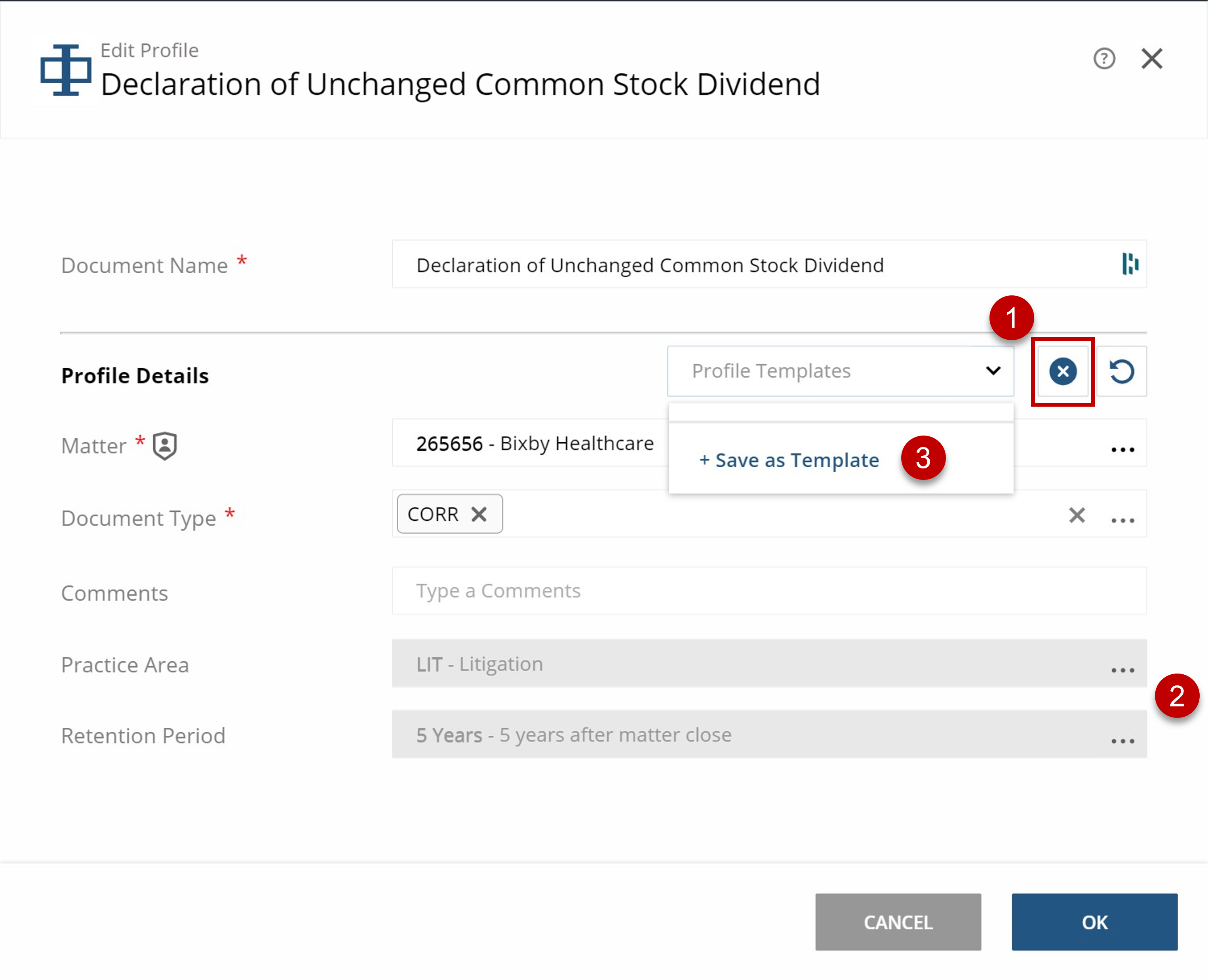
Nu u uw sjabloon hebt gemaakt, is deze beschikbaar telkens wanneer u een document opslaat. Zoek bijvoorbeeld naar Profielsjablonen in het dialoogvenster ndSave.
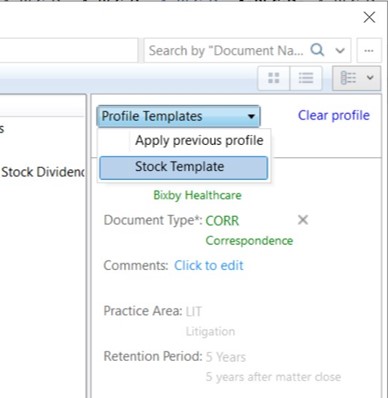
Extra tijdwinst
Het instellen van een profielsjabloon als standaardkastensjabloon is een slim idee als u op zoek bent naar manieren om meer stappen in uw workflow te schrappen. Om dit te doen, selecteert u gewoon Instellingen in het "Hi-menu" en vervolgens Applicatie-instellingen. Scrol naar de onderkant van het scherm Applicaties en kies een kast en het profielsjabloon dat u als standaard wilt instellen.
Als u uw nieuwe sjabloon 'Auteur' instelt als profielsjabloon voor een archiefkast, wordt de sjabloon de volgende keer dat u een document opslaat in de toegewezen archiefkast standaard toegepast en wordt het veld Auteur automatisch ingevuld met uw naam.
2. Aanpassing van de startpagina
Bent u voortdurend op zoek naar dezelfde zaken of documenten? Overweeg dan om uw startpagina aan te passen. De meeste gebruikers van NetDocuments hebben hun startpagina al enigszins aangepast, maar hier zijn vier tips om uw startpagina nog nuttiger te maken:
- Maak gepersonaliseerde secties op basis van tijd en onderwerpEnkele voorbeelden zijn lopende projecten, referenties en overeenkomsten.
Huidige projecten is een voorbeeld van een sectie op basis van tijd. Deze bevat de werkruimten die u waarschijnlijk het vaakst bezoekt en moet worden bijgewerkt wanneer zaken of projecten worden geopend of gesloten.Referentie is een thematische sectie. Deze kan documenten en werkruimten bevatten waarin referentiemateriaal is geordend voor toekomstig gebruik.
Overeenkomsten is een beetje van beide. Het bevat bepaalde oudere overeenkomsten die als sjabloon kunnen worden gebruikt, evenals nieuwere overeenkomsten waaraan nog wordt gewerkt.
- Kasten als favorieten aanmerken: Hoewel het wisselen tussen kasten niet moeilijk is, kunt u tijd en moeite besparen door kasten die u gedurende de dag vaak gebruikt als favoriet aan te merken. Wanneer een kast als favoriet is geselecteerd, gaat u met één klik rechtstreeks naar de kastpagina, wordt de geavanceerde zoeklocatie gewijzigd en verandert het oranje pictogram 'Ga naar een werkruimte'.
- Maak een sectie voor opgeslagen zoekopdrachten: opgeslagen zoekopdrachten zijn uiterst handig en kunnen u helpen om gemakkelijk nieuwe documentsjablonen te verzamelen, huidige projecten te beheren en nog veel meer. Ik zal later in dit artikel dieper ingaan op opgeslagen zoekopdrachten, maar weet dat u door ze op uw startpagina te plaatsen een handige snelkoppeling kunt creëren voor uw meest gebruikte zoekopdrachten.
- Maak een sectie voor links. Door een sectie te maken voor veelgebruikte links of websites op uw startpagina, kunt u eenvoudig en efficiënt navigeren naar informatie die niet in uw interne repository is opgeslagen.
- Delegeer uw startpagina. Geef specifieke collega's toegang tot uw startpagina om de inhoud ervan te bekijken of te bewerken. Deze toegang kan helpen om de communicatie te stroomlijnen en de bestandsorganisatie te vereenvoudigen voor paralegals en assistenten die meerdere partners ondersteunen.
3. Standaardlocaties van ndOffice
U kunt de standaardlocatie kiezen die ndOffice weergeeft bij het openen of opslaan vanuit Word, PowerPoint, Excel, enz. en zelfs aparte standaardlocaties kiezen voor Outlook.
Deze eenvoudige instelling kan u tijd en beslissingsmoeheid besparen en is volledig toegankelijk via de ndOffice-applicatie.
Hoe standaardlocaties aanmaken in ndOffice
- Open het dialoogvenster: Selecteer in het Activiteitencentrum het tandwielsymbool en kies Instellingen. Klik vervolgens op het tabblad Navigatie.
- Selecteer uw standaardinstellingen: Kies uw instellingen zorgvuldig, op basis van de manier waarop u normaal gesproken werkt. Ik open bijvoorbeeld vaak documenten die al in recente documenten staan en ik sla ze meestal op in een recente werkruimte binnen het klantenbestand van mijn organisatie. Mijn instellingen weerspiegelen dit.
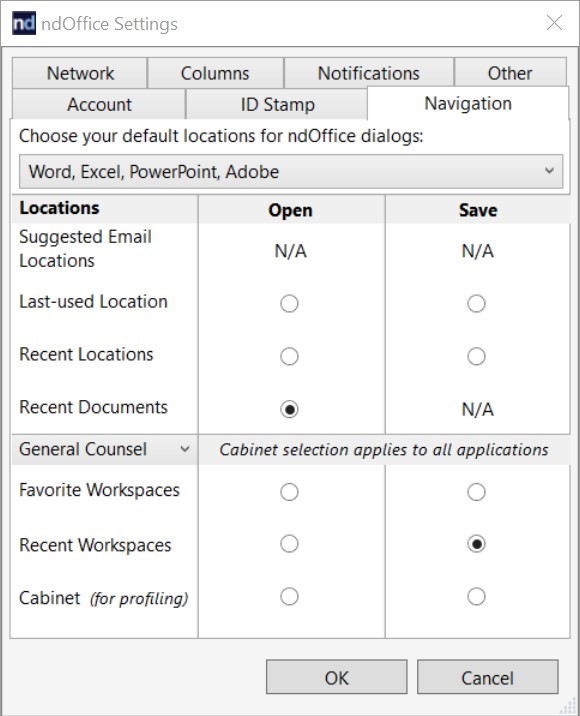
Het instellen van een standaardlocatie betekent niet dat u de locatie die wordt weergegeven wanneer u een bestand opent of opslaat, niet handmatig kunt wijzigen. Het verandert alleen wat er standaard wordt weergegeven, wat u tijdens uw werkdag een paar muisklikken en beslissingen kan besparen.
4. Opgeslagen zoekopdrachten
Opgeslagen zoekopdrachten zijn een van de vele verborgen pareltjes in NetDocuments. Deze functie heeft verschillende toepassingen die verder gaan dan het opslaan van zoekcriteria, en kan u tijd en moeite besparen wanneer u deze op de juiste manier gebruikt. Hier zijn enkele manieren waarop u opgeslagen zoekopdrachten dagelijks in uw voordeel kunt gebruiken:
- Op klantniveau opgeslagen zoekopdrachten: Ervan uitgaande dat uw werkruimten zijn gebaseerd op klanten en zaken, kunt u op werkruimteniveau verschillende handige opgeslagen zoekopdrachten maken.
U kunt bijvoorbeeld een opgeslagen zoekopdracht met de naam 'Alle documenten voor deze klant' maken, waarmee u alle werkruimten met betrekking tot die klant kunt doorzoeken. Zo kunt u snel zoeken vanuit een globaal klantoverzicht, zelfs wanneer u aan een specifieke zaak werkt. Variaties op deze techniek zijn onder meer meer specifieke zoekopdrachten op klantniveau, waarbij alle e-mails of alle recente e-mails (bijvoorbeeld van de afgelopen 30 dagen) worden weergegeven.
Opgeslagen zoekopdrachten kunnen afzonderlijk worden aangemaakt in elke werkruimte. Ga naar de werkruimte, klik op het pijltje achter de naam van de werkruimte en selecteer 'Opgeslagen zoekopdracht toevoegen'. Om nog meer tijd te besparen, kunt u een opgeslagen zoekopdracht toevoegen aan werkruimtesjablonen, zodat deze automatisch verschijnen wanneer een nieuwe werkruimte wordt aangemaakt.
- Datumbereiken gebruiken in opgeslagen zoekopdrachtenHet toevoegen van datumbereiken aan uw opgeslagen zoekopdrachten is een uitstekende manier om op de hoogte te blijven van de meest recente documenten, communicatie en ontwikkelingen binnen een zaak.
Opgeslagen zoekopdrachten werken door een aantal dagen in te voeren in plaats van exacte datums. Als ik bijvoorbeeld documenten wil zoeken die in de afgelopen 30 dagen zijn gewijzigd, kan ik -30 tot +0 invoeren in de zoekvelden Gewijzigd/Verzonden datum. De zoekopdracht levert dan alleen resultaten op van de afgelopen 30 dagen.
Dit type opgeslagen zoekopdracht met datumbereik is op verschillende plaatsen handig, waaronder werkruimten en uw startpagina.

- Sorteren en groeperen: Of het nu binnen een werkruimte is of op uw startpagina, met opgeslagen zoekopdrachten kunt u items groeperen op een manier die het meest logisch is voor uw werkprocessen.
Een van de strategieën die u kunt gebruiken, is een opgeslagen zoekopdracht voor alle e-mails van of naar een specifieke persoon. Wanneer er nieuwe e-mails binnenkomen, worden deze automatisch gevonden in de zoekopdracht.
Een andere handige toepassing zou het samenstellen van een pleitindex zijn. U hebt dan wel een paar extra velden nodig om de details bij te houden, maar met een opgeslagen zoekopdracht kunt u eenvoudig alles weergeven wat in de index moet worden opgenomen en de resultaten sorteren op datum of een ander veld. Zo hebt u snel toegang tot pleidooien die uw kantoor al heeft behandeld, zodat u kunt voortbouwen op eerder werk in plaats van elke keer opnieuw het wiel uit te vinden.
- RapportenAls u niet beschikt over Analytics van NetDocuments, zijn opgeslagen zoekopdrachten een uitstekende manier om rapporten te maken in NetDocuments.
Wilt u weten hoeveel contracten er vorige maand zijn afgesloten? Ervan uitgaande dat u velden hebt die deze gegevens bijhouden, maakt u een opgeslagen zoekopdracht met het volgende:
Documenttype = Contract, Status = Definitief en Contractdatum = -30 tot + 0
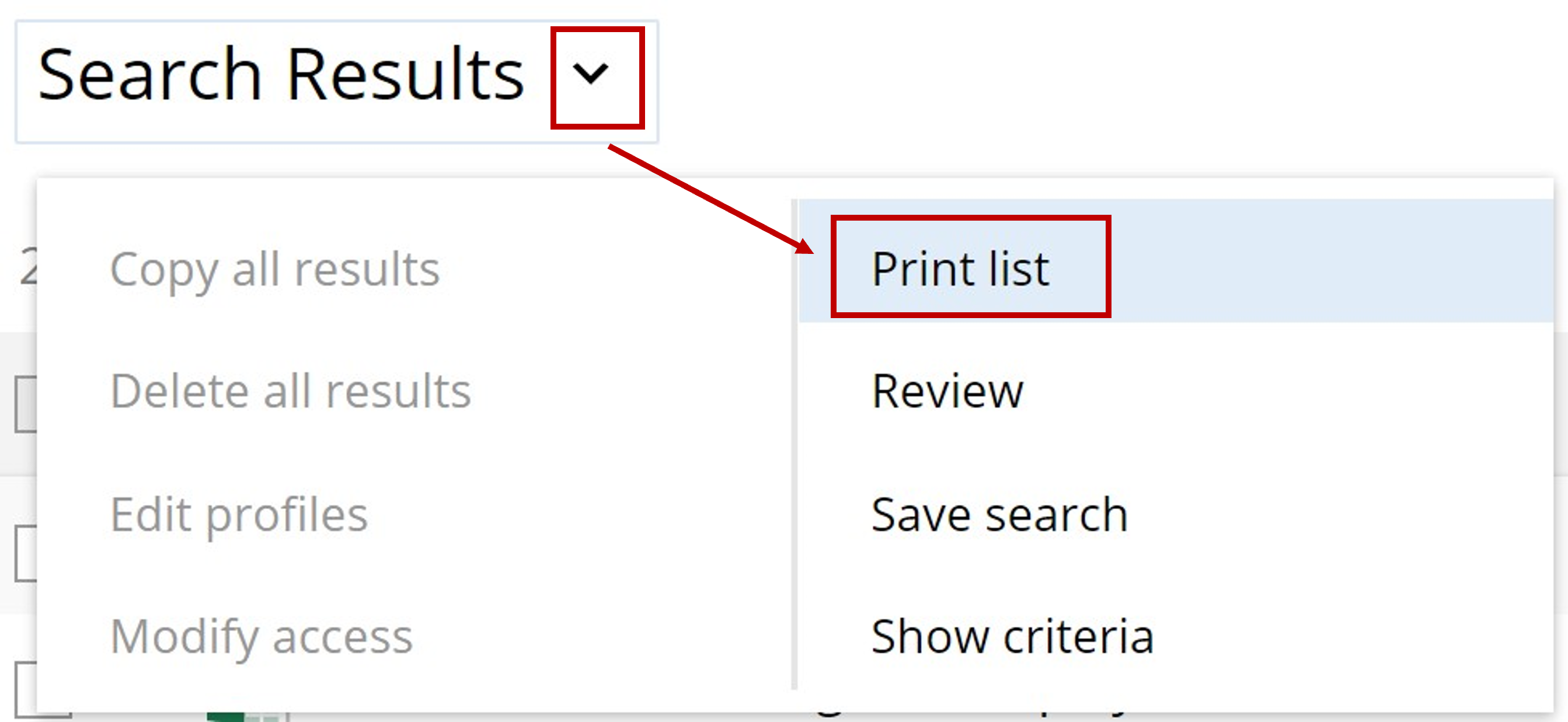
Als u de opgeslagen zoekopdracht uitvoert, krijgt u het aantal definitieve contracten van de afgelopen 30 dagen te zien. Bovendien kunt u met de pijl omlaag achter de zoekresultaten de lijst afdrukken. Daar kunt u kiezen welke kolommen u wilt weergeven en hoe u het rapport wilt ontvangen.
Hoe maak je een opgeslagen zoekopdracht aan?
Het aanmaken van een opgeslagen zoekopdracht in NetDocuments is heel eenvoudig en intuïtief.
- Voer een zoekopdracht uit Ga naar de zoekbalk en typ uw zoekcriteria in.
- Sla de zoekcriteria op Selecteer 'Zoekopdracht opslaan' in het vervolgkeuzemenu achter de woorden 'Zoekresultaten'.
- Selecteer de opslaglocatie: Deze laatste stap is waarschijnlijk het lastigste onderdeel van opgeslagen zoekopdrachten. In tegenstelling tot andere systemen, waarbij zoekopdrachten ergens in het zoekvenster worden opgeslagen, moet u in NetDocuments de zoekopdracht opslaan op een locatie, zoals een map of werkruimte, inclusief uw persoonlijke map of werkruimte.
Als de opgeslagen zoekopdracht betrekking heeft op een werkruimte, is dit eenvoudig: sla de zoekopdracht op in de gewenste werkruimte. Maar wat doe je als de zoekopdracht breder is dan één klant of een rapport vertegenwoordigt? Een suggestie is om een werkruimte voor opgeslagen zoekopdrachten te maken op een locatie die toegankelijk is voor iedereen die toegang tot de zoekopdrachten nodig heeft, zodat iedereen snel informatie kan vinden op één plek.
Onthoud: opgeslagen zoekopdrachten zijn van u, niet van de organisatie, en kunnen u helpen bij het aanpassen van de bestandsorganisatie op een manier die voor u persoonlijk logisch is, zonder dat dit invloed heeft op de archiveringsmethoden van uw bedrijf.
Conclusie
In het eerste deel van deze tweedelige serie heb ik het gehad over de verschillende verborgen pareltjes en functies binnen NetDocuments waarmee u hier en daar een klik kunt besparen, of misschien af en toe een schermwisseling. Wanneer u deze kleine verbeteringen samen gebruikt, kunnen ze in de loop van de tijd een aanzienlijke impact hebben op zowel uw persoonlijke efficiëntie als die van uw organisatie.
In deel twee van deze serie zal ik NetDocuments-tools delen die een enorme impact kunnen hebben op uw workflow door uw processen te verbeteren.
Klaar om uw workflow naar een hoger niveau te tillen? Affinity Consulting kan u helpen bij de eerste implementatie van NetDocuments of bij het optimaliseren van uw bestaande NetDocuments-workflow. Lees hier meer.
Over de auteur
Jeffrey S. Krause is partner bij Affinity Consulting Group. Hij is een advocaat uit Wisconsin die al meer dan 20 jaar andere advocaten helpt bij het kiezen van de juiste technologie en het juiste gebruik ervan. Neem contact met hem op via Linkedin.
Onderwerpen
Delen
Bekijk ook deze andere blogs
-

- Blog
Verder dan de lijst met AI-toepassingen: begin bij het probleem
Alles wat je nodig hebt om aan een zaak te werken, binnen handbereik…
-

- Blog
Stop met het handmatig vergelijken van juridische documenten: zes nieuwe ndMAX Studio-apps
Alles wat je nodig hebt om aan een zaak te werken, binnen handbereik…
-

- Blog
NetDocuments koppelt de juridische kennis van uw organisatie aan Microsoft Copilot via MCP.
Alles wat je nodig hebt om aan een zaak te werken, binnen handbereik…
-

- Blog
Praktijkbeheersysteem of documentbeheersysteem: wat is het verschil, en hebben advocatenkantoren beide nodig?
Alles wat je nodig hebt om aan een zaak te werken, binnen handbereik…
netdocuments