



Blog
Hoe NetDocuments Updated Activity Center lokale bestandssynchronisatie ondersteunt

ndOffice Activity Center: uw hoofdkwartier voor verhoogde productiviteit
Het ndOffice Activity Center is al lang de favoriete app die uw veelgebruikte Microsoft Office-toepassingen en uw NetDocuments-opslagplaats met elkaar verbindt. In ndOffice versie 2.9 is deze app volledig opnieuw ontworpen om nog meer functionaliteit en weergaveopties te bieden die uw productiviteit een boost geven. Bovendien is ndOffice een stuk sneller geworden, zodat uw meest gebruikte documenten lokaal op uw computer worden gesynchroniseerd en uw inhoud altijd voor u klaarstaat. U hebt geen extra tools zoals OneDrive, Box of Dropbox nodig, die mogelijk minder veilig zijn. Nu kunt u al uw documenten op één plek bewaren en lokaal synchroniseren met de geavanceerde versleutelings- en beveiligingsfuncties die u van NetDocuments gewend bent.


Beveilig uw documenten.
Maak uw werk eenvoudiger.
Vertrouwd door toonaangevende juridische en professionele teams
Herontwerp van het ndOffice Activity Center
We horen van veel klanten dat ze het Activity Center vastgezet hebben op hun monitor om er dagelijks mee te werken. Met dat in gedachten hebben we het opnieuw ontworpen, zodat nog meer mensen het Activity Center zullen kiezen als hun favoriete locatie om met hun documenten te werken. Naast uw lijsten met recente en favoriete documenten hebt u nu ook toegang tot uw gepersonaliseerde NetDocuments-startpagina in het Activity Center – dezelfde startpagina die u in de webbrowser gebruikt om toegang te krijgen tot uw favoriete werkruimten en bestanden. U hoeft niet langer naar uw webbrowser te gaan om toegang te krijgen tot uw startpagina, omdat NetDocuments u blijft ontmoeten waar u werkt.
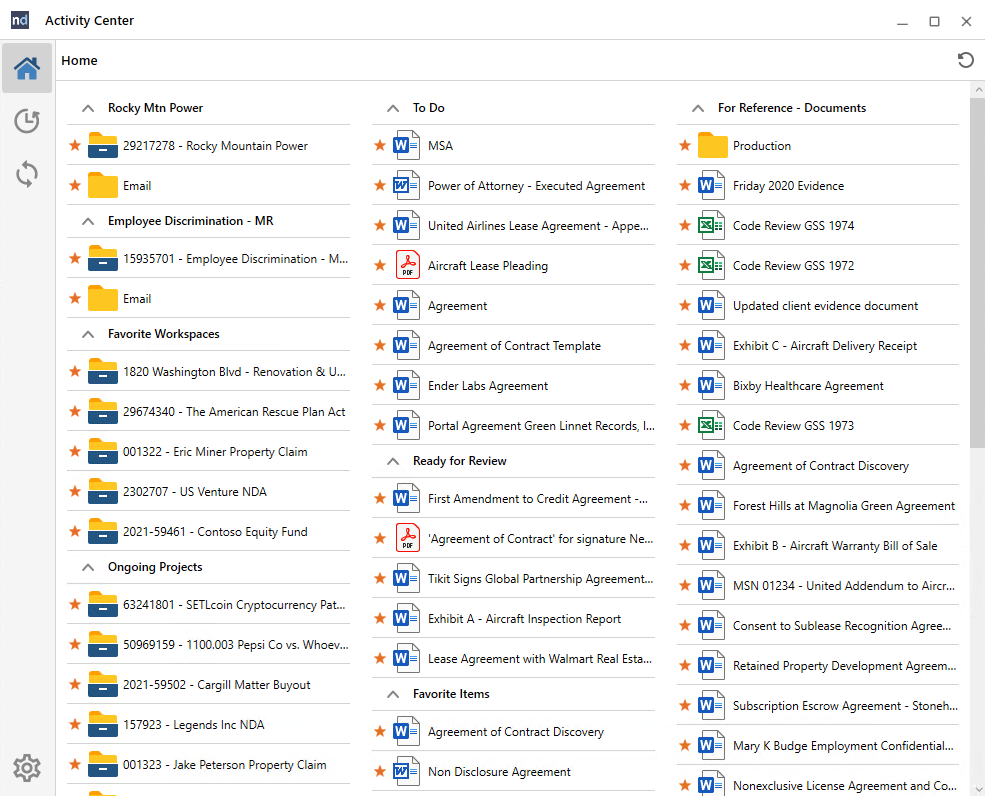
De documentenlijsten van het Activity Center (maximaal 100 documenten) zijn onderverdeeld in dag- en weekgedeelten die kunnen worden uitgevouwen en ingeklapt voor die momenten waarop u zich alleen nog kunt herinneren dat u afgelopen vrijdag aan dat bestand hebt gewerkt. We snappen het. Het zijn een paar zware jaren geweest. Tijdregistratiemedewerkers vinden dit een bijzonder handige snelle referentie voor die drukke dagen waarop ze hun tijd niet hebben kunnen registreren en hun geheugen moeten opfrissen.
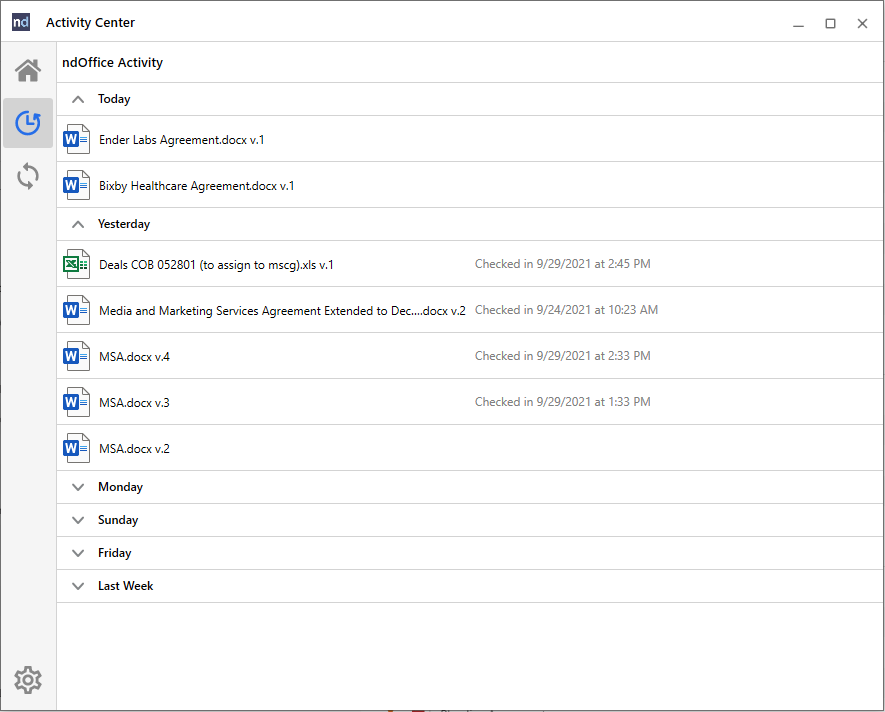
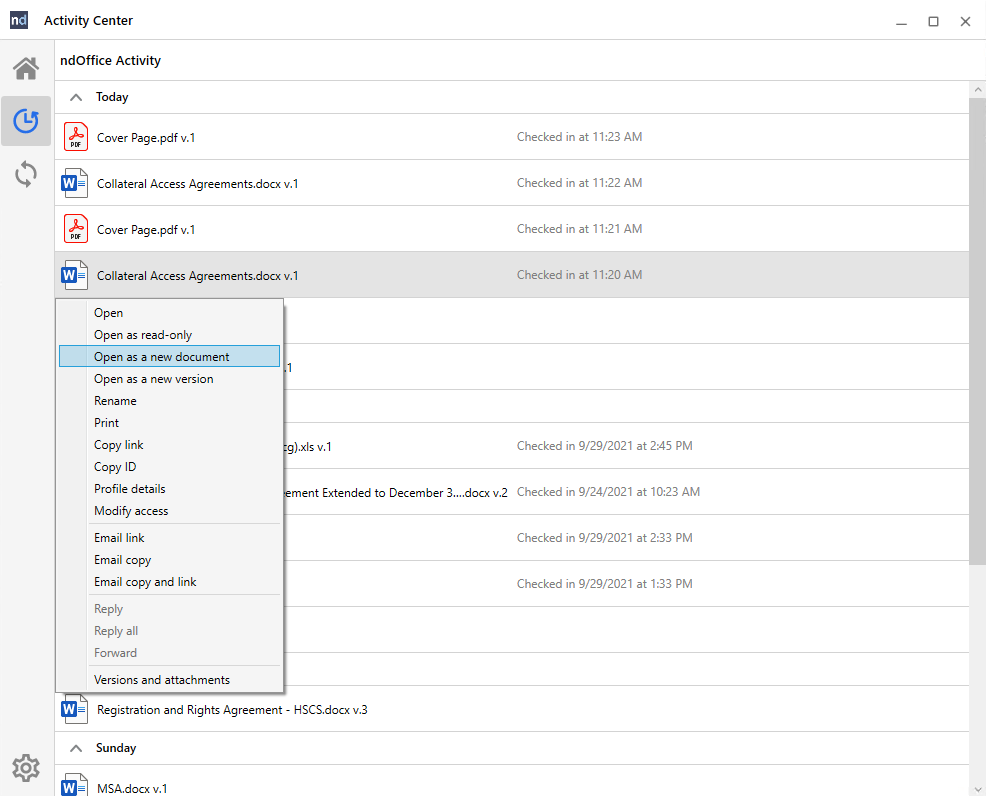
Een van de manieren waarop het vernieuwde Activity Center helpt om workflows te verbeteren, is met een volledig rechtsklikmenu met documentactiviteiten dat beschikbaar is voor elk document. Wilt u een nieuw document maken op basis van een bestaand document? Klik dan met de rechtermuisknop en selecteer Openen als nieuw document of nieuwe versie. Dit zijn slechts twee van de vele opties om uw productiviteit te verhogen.
Lokale bestandssynchronisatie
ndOffice biedt u de mogelijkheid om naast onze bestaande document-echo-functionaliteit ook actieve synchronisatie van uw bestanden toe te voegen. Deze functie zorgt ervoor dat de laatste wijzigingen in een document (van wie dan ook) altijd op uw apparaat staan, zodat u zonder vertraging offline kunt gaan. Een bijkomend voordeel is dat de documenten door de lokale synchronisatie ook sneller openen.
Om veiligheidsredenen moet ndOffice Local File Syncing door de beheerder van uw organisatie op uw computer worden ingeschakeld via een registerinstelling.
Een andere beveiligingsfunctie van Local File Syncing is de Activity Threshold, die helpt voorkomen dat ongewenste activiteiten, zoals ransomware, uw documenten aantasten. Met deze functie kan een repositorybeheerder een e-mailmelding ontvangen wanneer een gebruiker tijdens één inlogsessie activiteiten uitvoert met meer dan het opgegeven aantal documenten. Bovendien kan een bestand dat negatief is beïnvloed, eenvoudig worden teruggezet naar een eerder tijdstip binnen NetDocuments. Of u nu verbonden bent of onderweg bent, uw documenten zijn altijd beschikbaar en beschermd.
De huidige acties die meetellen voor de drempelwaarschuwing zijn:
- Document(en) downloaden.
- Een document openen via de webinterface.
- Een document afdrukken via de afdrukoptie van NetDocuments.
- Een document aan een e-mail toevoegen.
- Een document verplaatsen naar een kast in een andere opslagplaats (alleen voor beheerders).
Eenvoudiger beheer van lokale bestanden
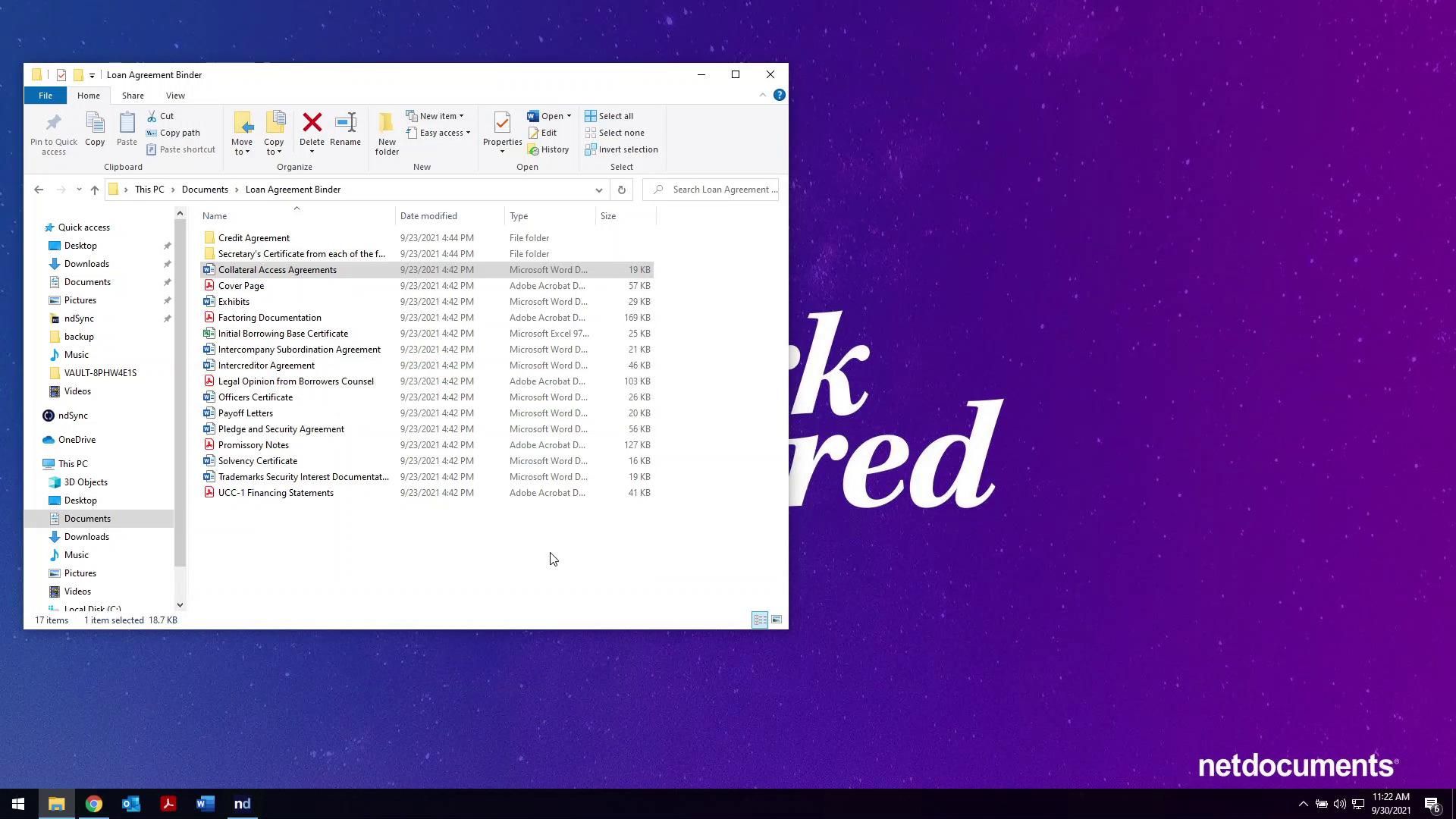
U beschikt nu over twee methoden om met behulp van het ndOffice Activity Center lokale bestanden te beheren die aan NetDocuments moeten worden toegevoegd. U kunt nu eenvoudigweg een of meer bestanden naar het Activity Center slepen en neerzetten, of met de rechtermuisknop op een bestand in Windows Verkenner klikken en 'Opslaan in NetDocuments' selecteren.
Als u het ndOffice Activity Center in actie wilt zien of andere functies van NetDocuments wilt bekijken, kunt u een gepersonaliseerde demonstratie aanvragen.
Onderwerpen
Delen
Bekijk ook deze andere blogs
-

- Blog
Terugblik op Inspire 2026: Zorg dat je de context goed begrijpt, dan wordt de rest een stuk makkelijker
Tijdens Inspire 2026 in Orlando, Florida, waren klanten, partners en de juridische…
-

- Blog
Verder dan de lijst met AI-toepassingen: begin bij het probleem
Alles wat je nodig hebt om aan een zaak te werken, binnen handbereik…
-

- Blog
Stop met het handmatig vergelijken van juridische documenten: zes nieuwe ndMAX Studio-apps
Alles wat je nodig hebt om aan een zaak te werken, binnen handbereik…
-

- Blog
NetDocuments koppelt de juridische kennis van uw organisatie aan Microsoft Copilot via MCP.
Alles wat je nodig hebt om aan een zaak te werken, binnen handbereik…
netdocuments