


Blogg
Hur NetDocuments uppdaterade aktivitetscenter stöder lokal filsynkronisering

ndOffice Activity Center: Din huvudkontor för ökad produktivitet
ndOffice Activity Center har länge varit den självklara appen som länkar dina ständigt använda Microsoft Office-applikationer och ditt NetDocuments-arkiv, och ndOffice version 2.9 har omdesignats helt för att erbjuda ännu fler funktioner och visningsalternativ som ökar din produktivitet. Dessutom har ndOffice fått en kraftfull uppgradering för att synkronisera dina mest använda dokument lokalt till din dator, så att ditt innehåll alltid finns tillgängligt och redo att användas. Du behöver inga extra verktyg som OneDrive, Box eller Dropbox som kan vara mindre säkra. Nu kan du förvara alla dina dokument på ett ställe och synkronisera dem lokalt med den avancerade kryptering och säkerhet som du förväntar dig av NetDocuments.


Skydda dina dokument.
Förenkla ditt arbete.
Föredras av ledande juridiska och professionella team
ndOffice Activity Center omdesign
Vi hör från många kunder att de har Aktivitetscentret fäst på sina skärmar för att kunna arbeta med det dagligen. Med detta i åtanke har vi omdesignat det så att ännu fler kommer att välja Aktivitetscentret som sin favoritplats för att arbeta med sina dokument. Förutom listorna över senaste och favoritdokument har du nu tillgång till din personliga NetDocuments-startsida i Aktivitetscentret – samma startsida som du använder i webbläsaren för att komma åt dina favoritarbetsytor och filer. Du behöver inte längre gå till din webbläsare för att komma åt din startsida, eftersom NetDocuments fortsätter att möta dig där du arbetar.
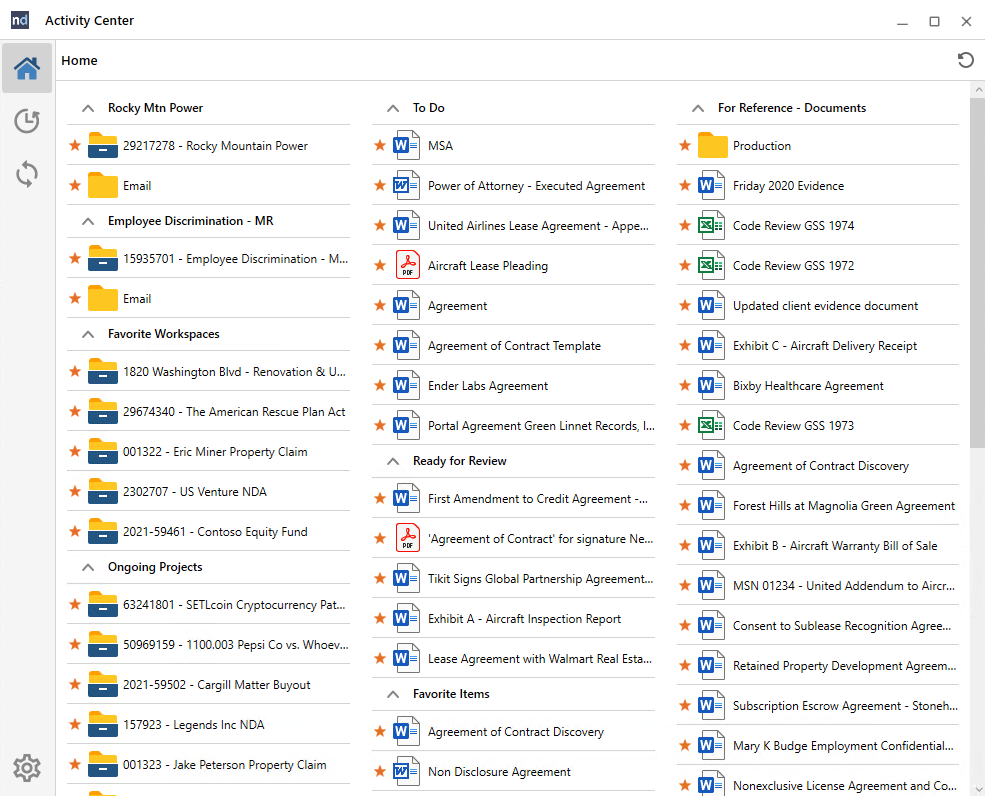
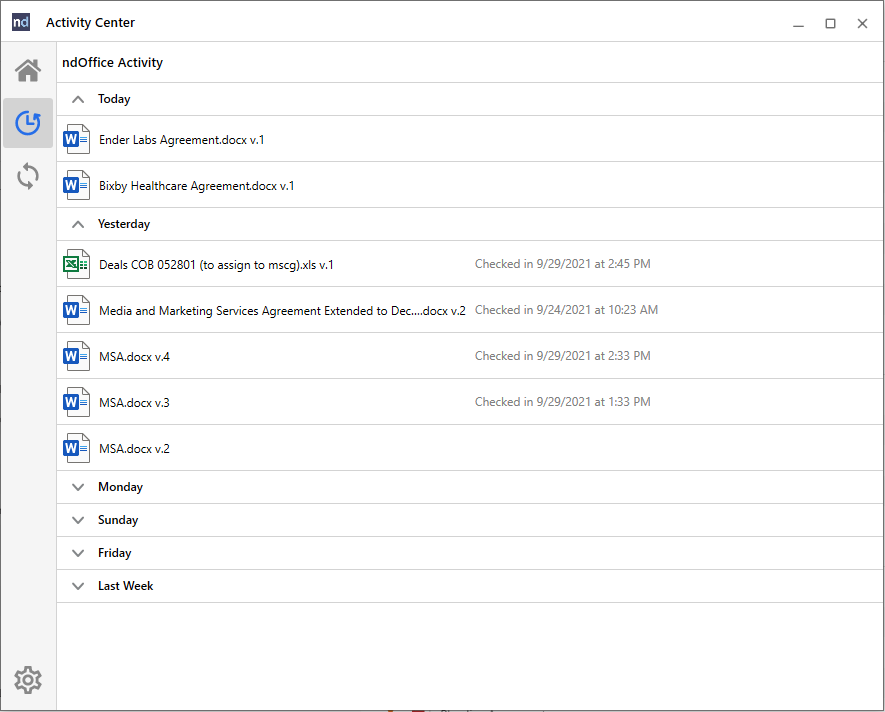
Aktivitetscentrets dokumentlistor (upp till 100 dokument) är indelade i dag- och veckosektioner som kan expanderas och minimeras för de tillfällen när det enda du kommer ihåg är att du arbetade med den filen förra fredagen. Vi förstår. Det har varit ett par tuffa år. Tidtagare tycker att detta är en särskilt användbar snabb referens för de hektiska dagar när de inte har kunnat registrera sin tid och behöver friska upp minnet.
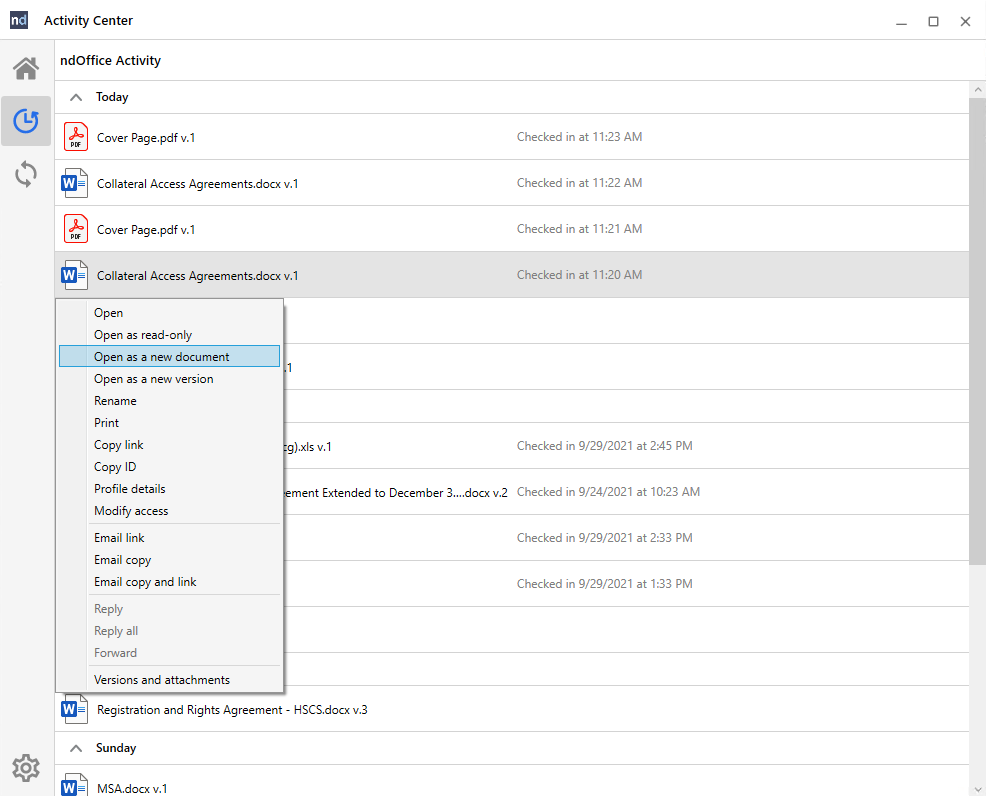
Ett av sätten som det omdesignade aktivitetscentret hjälper till att förbättra arbetsflödena är med en fullständig högerklickmeny med dokumentaktiviteter som är tillgängliga för varje dokument. Behöver du skapa ett nytt dokument baserat på ett tidigare? Högerklicka bara och välj Öppna som ett nytt dokument eller en ny version. Det är bara två av de många alternativen för att öka din produktivitet.
Synkronisering av lokala filer
ndOffice ger dig möjlighet att lägga till aktiv synkronisering av dina filer utöver vår befintliga dokumentekofunktion. Denna funktion säkerställer att de senaste ändringarna i ett dokument (från vem som helst) alltid finns på din enhet, redo för dig att gå offline utan att missa något. En ytterligare fördel är att dokumenten öppnas ännu snabbare när de synkroniseras lokalt.
Av säkerhetsskäl måste ndOffice Local File Syncing aktiveras av din organisations administratör på din dator via en registerinställning.
En annan säkerhetsfunktion som ingår i Local File Syncing är Activity Threshold, som hjälper till att förhindra att oönskade aktiviteter, såsom ransomware, påverkar dina dokument. Denna funktion gör det möjligt för en arkivadministratör att få ett meddelande via e-post när en användare utför aktiviteter på fler än det angivna antalet dokument under en och samma inloggningssession. Om en fil påverkas negativt kan den dessutom enkelt återställas till ett tidigare tillstånd inom NetDocuments. Oavsett om du är ansluten eller på resande fot är dina dokument alltid tillgängliga och skyddade.
De aktuella åtgärder som kan räknas in i tröskelvärdet för varning är:
- Hämtar dokument.
- Öppna ett dokument via webbgränssnittet.
- Skriva ut ett dokument via utskriftsalternativet i NetDocuments.
- Bifoga ett dokument till ett e-postmeddelande.
- Flytta ett dokument till ett arkiv i ett annat arkiv (endast administratörer).
Enklare lokal filhantering
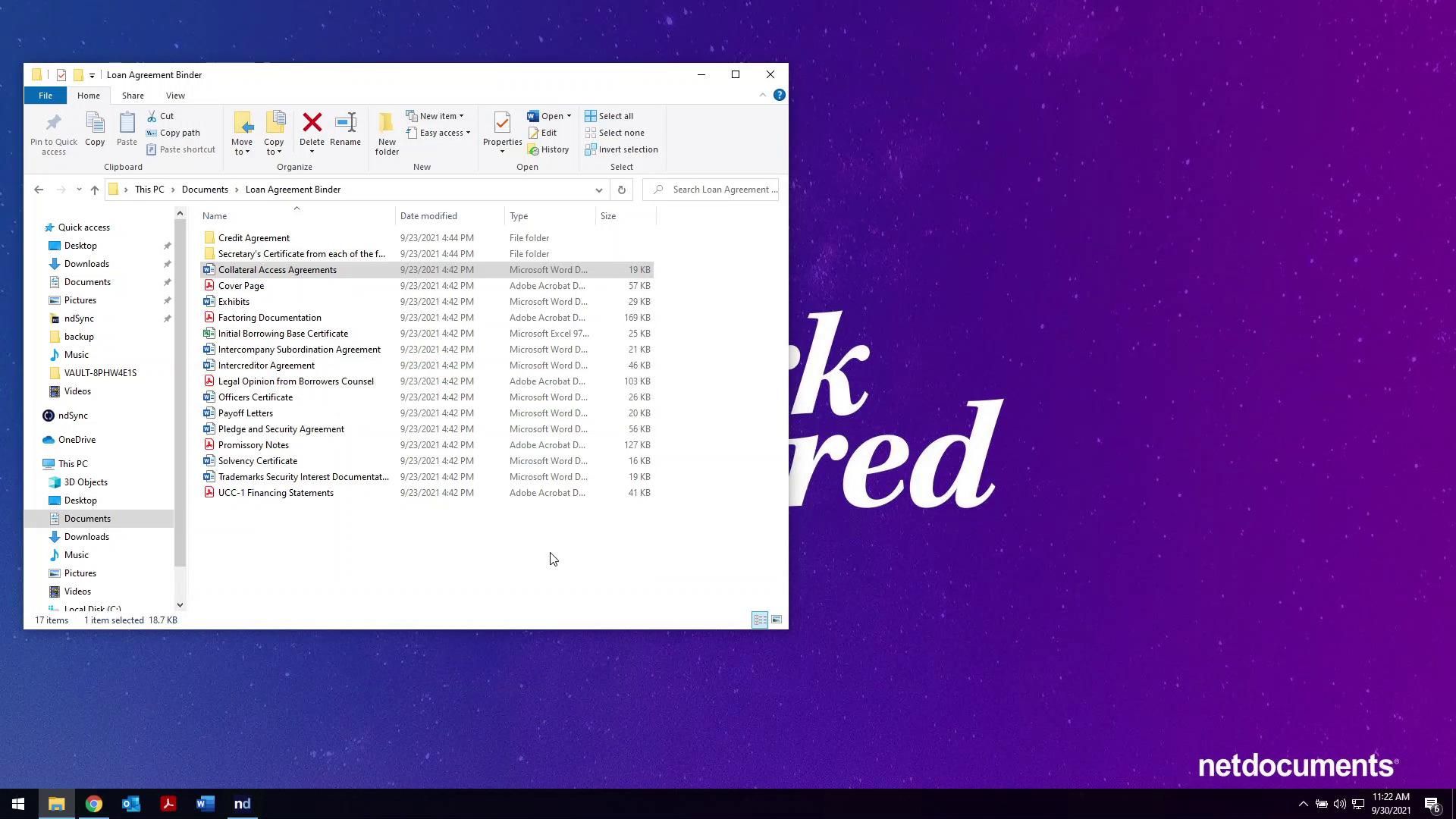
Nu har du två metoder för att använda ndOffice Activity Center för att hantera lokala filer som behöver läggas till i NetDocuments. Du kan nu helt enkelt dra och släppa en eller flera filer till Activity Center eller högerklicka på en fil i Windows File Explorer och välja Spara till NetDocuments.
Om du vill se ndOffice Activity Center i aktion eller andra NetDocuments-funktioner kan du begära en personlig demonstration.
Ämnen
Dela
Utforska dessa andra bloggar
-

- Blogg
Sammanhanget står i centrum: De viktigaste slutsatserna från ALPMA 2026
Eric Duncan, chef för juridiska lösningar på NetDocuments. Bakgrund: Geelong spelade…
-
- Blogg
Sammanhanget förändrar allt: Vad den viktigaste veckan inom Legal Tech lärde oss om AI:s nästa kapitel
Rebecca Sattin, Senior Director, Partner Success. Varje sommar är det tusentals människor som…
-

- Blogg
NetDocuments utökar sitt MCP-ekosystem — vilket ger varje AI-verktyg ett bättre juridiskt sammanhang
Nu när Google ansluter sig till Claude, Microsoft Copilot, Perplexity och ledande AI-lösningar inom juridik…
-

- Blogg
NetDocuments samarbetar med Google Cloud kring lanseringen av Gemini Enterprise for Legal
Jared Beckstead, senior produktmarknadschef, AI. AI har redan förändrat…
nätdokument