


Blog
Come migliorare l'efficienza grazie alle funzionalità chiave di NetDocuments - Parte 2 di 2: automatizzare i processi per una maggiore efficienza


Jeffrey S. Krause
Consulente senior in tecnologia legale e gestione dei documenti
Se avete letto la prima parte di questa serie, ora sapete come apportare piccole modifiche al vostro flusso di lavoro che vi faranno risparmiare clic, il che si tradurrà in un notevole risparmio di tempo.
Ora è il momento di fare un salto di qualità e affrontare i processi inefficienti. Nella seconda parte, illustrerò ulteriori cambiamenti significativi e spiegherò come sfruttare NetDocuments per adottare un nuovo modo di lavorare, più intelligente, che consenta di accelerare i processi.
Tracciabilità dei documenti
Come illustrato nella prima parte, le ricerche salvate sono un ottimo modo per evitare clic superflui quando ci si ritrova a ripetere una ricerca identica. Tuttavia, le ricerche salvate possono anche facilitare il monitoraggio dei documenti e di altre attività man mano che questi si muovono all’interno dell’organizzazione. Ad esempio, se il vostro processo prevede un requisito di approvazione per le fatture relative agli esborsi dei clienti, probabilmente avrete bisogno di un modo per monitorare lo stato di ciascuna fattura. Ciò può essere gestito in modo quasi automatico attraverso una serie di ricerche salvate.
Come implementare il monitoraggio dei documenti tramite le ricerche salvate
- Aggiungi ai tuoi documenti attributi di profilo ricercabili. Potresti aver bisogno di tenere traccia della data di ricezione, dello stato di una fattura, dell’avvocato che deve esaminarla e della data di scadenza. La data di ricezione e la data di scadenza sono semplici attributi di data, mentre lo stato della fattura e l’avvocato incaricato della revisione saranno attributi di testo con un breve elenco di opzioni. Ciò potrebbe significare etichettare lo stato di una fattura come Ricevuta, Registrata, Approvata o Pagata; mentre l’avvocato incaricato della revisione potrebbe essere un elenco di tutti gli avvocati della tua organizzazione.
- Aggiornare lo stato man mano che il documento passa da un reparto all’altro. Quando una fattura viene ricevuta e scansionata o salvata su NetDocuments, i campi relativi alla data devono essere sempre compilati e lo stato della fattura deve essere impostato su “Ricevuta”. Una volta che la contabilità l’ha inserita nel proprio sistema, deve aggiornare lo stato su “Inserita” e aggiungere l’avvocato nel campo “Avvocato revisore”. Una volta che l’avvocato ha approvato la fattura, la contabilità deve modificare lo stato della fattura su “Approvata”. Infine, la contabilità modifica lo stato della fattura su “Pagata” una volta completata la procedura.
Potrebbe sembrare un lavoro impegnativo, ma è molto più semplice rispetto all’alternativa di scambiarsi e-mail all’interno dell’organizzazione per ottenere aggiornamenti sullo stato. Grazie a una serie di ricerche salvate che combinano la potenza di specifici attributi dei profili e intervalli di date, chiunque all’interno dell’organizzazione può monitorare lo stato di una fattura man mano che questa passa attraverso i vari reparti.
Attributi dinamici
Gli attributi dinamici del profilo migliorano l'efficienza consentendo di inserire i dati quando (e solo quando) sono necessari, visualizzando gli attributi solo quando sussistono determinate condizioni. Nell'esempio sopra riportato, gli attributi dinamici sono stati utilizzati per tracciare la fattura durante tutto il suo ciclo di vita.
Gli attributi dinamici vengono creati allo stesso modo di qualsiasi altro attributo e, proprio come questi ultimi, possono essere di tipo testo, data, utilizzare un campo di riferimento, ecc. L'importante è selezionare l'opzione "dinamico" al momento della creazione dell'attributo. Sarà inoltre necessario prendere nota del numero ID dell'attributo. Si consideri questo esempio:
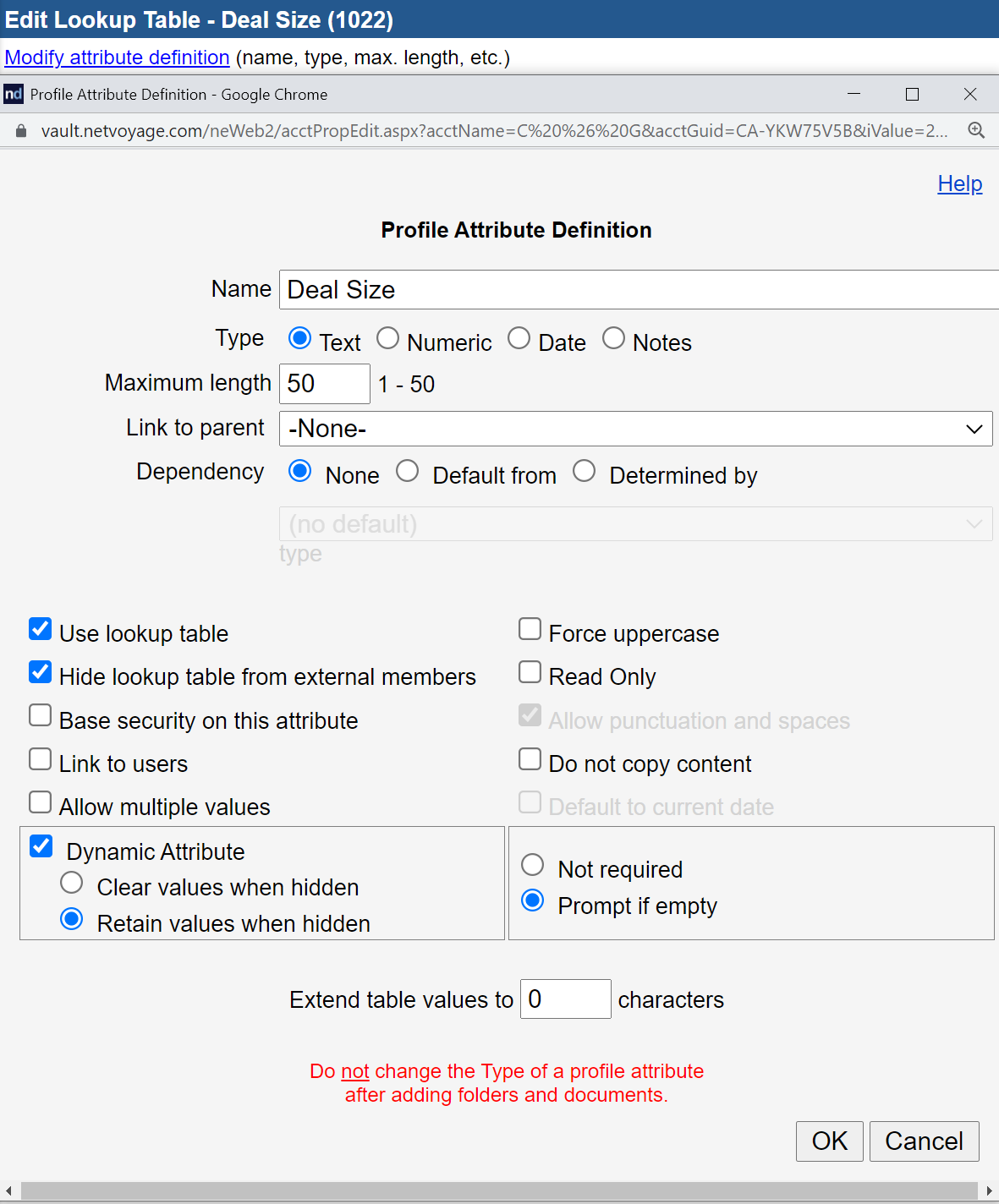
In questo caso, l'attributo "Stato fattura" è contrassegnato come dinamico (1), il che indica a NetDocuments che desidero visualizzarlo solo a determinate condizioni; è configurato come attributo di testo che utilizza una tabella di riferimento (2) e ho preso nota del fatto che si tratta dell'attributo di profilo numero 1084 (3).
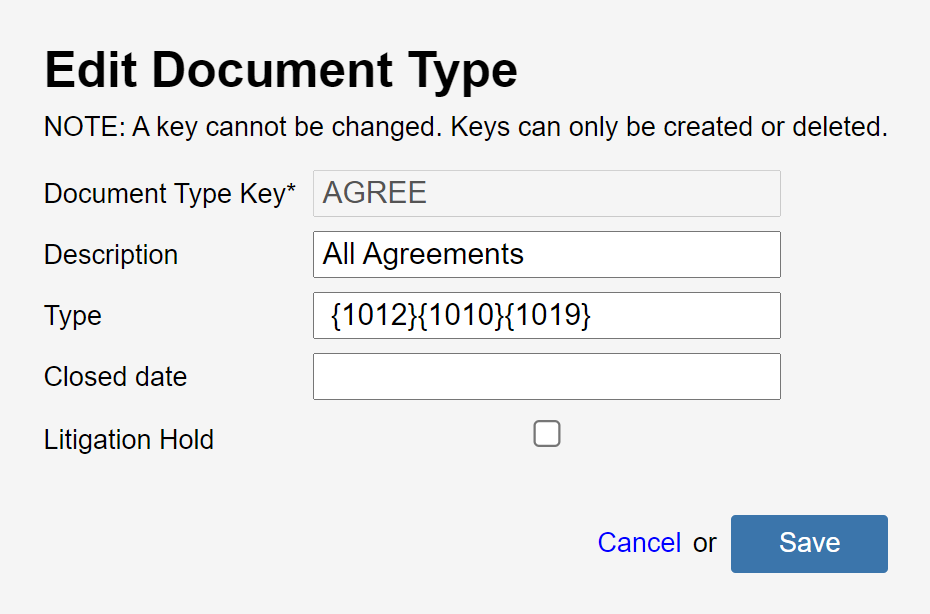
Una volta creati gli attributi dinamici, è il momento di definire quando devono apparire. Ciò avviene aggiornando il campo “Tipo” del valore di controllo. Inserisci i numeri degli attributi tra {parentesi graffe} nell’ordine in cui desideri che appaiano. Nell’immagine qui sotto, ho indicato a NetDocuments che desidero che quattro attributi dinamici appaiano ogni volta che viene selezionato il tipo di documento “Fattura – Esborsamento ”. Tali attributi dinamici vengono inseriti come “{1083}{1084}{1085}{1086}”, dove {1083} è la “Data di ricezione della fattura”, {1084} è lo “Stato della fattura”, {1085} è il “Revisore della fattura” e {1086} è la “Data di pagamento della fattura”.
A mio avviso, gli attributi dinamici sono uno degli elementi chiave per un utilizzo efficace di NetDocuments e possono rivoluzionare il modo di lavorare, fornendo informazioni solo quando e dove servono, riducendo così il numero di decisioni che si devono prendere nel corso della giornata.
Creazione di spazi di lavoro
L'organizzazione all'interno di NetDocuments ruota attorno agli spazi di lavoro, che offrono una funzione integrata di organizzazione per pratica. All'interno di uno spazio di lavoro è possibile aggiungere cartelle e ricerche salvate per organizzare ulteriormente i propri file, in modo che tutto sia a portata di mano.
Se vi dicessi che la creazione di spazi di lavoro risulta difficile per alcune organizzazioni, potreste chiedervi di cosa sto parlando. La maggior parte degli utenti finali non si accorge nemmeno della loro creazione. Richiedono o aggiungono una nuova pratica al proprio sistema di gestione dello studio o di fatturazione e uno spazio di lavoro corrispondente viene creato automaticamente grazie all’integrazione di questi sistemi con NetDocuments. Anche in assenza di un’integrazione diretta, l’utilità gratuita ndLink è in grado di crearne uno. Gli studi legali ricorrono quasi sempre a una di queste due opzioni. Tuttavia, altri tipi di ambienti non legali, come gli uffici legali aziendali, potrebbero non utilizzare gli stessi strumenti di gestione dello studio dei loro omologhi negli studi legali, lasciando molte di queste aziende alle prese con la difficoltà di trovare un modo efficiente per aggiungere spazi di lavoro.
Esistono almeno tre modi per aggiungere aree di lavoro senza ricorrere a un'integrazione o a un'applicazione compatibile con ndLink; tuttavia, alcuni sono più efficienti di altri:
- Chiedete a un amministratore del repository di creare una nuova voce nella tabella di riferimento dell'attributo di profilo corrispondente. Il problema, ovviamente, è che gli amministratori del repository potrebbero dover dedicare molto tempo a questa operazione, cosa che non consiglio.
- È possibile popolare una tabella di riferimento caricando un file in formato CSV (comma separated variable). Questa operazione può essere eseguita sia dagli amministratori che da un gruppo selezionato di utenti non amministratori. Il problema di questo metodo è che funziona al meglio con un foglio di calcolo condiviso che deve essere salvato localmente; ciò può causare conflitti di tempistica quando più utenti tentano contemporaneamente di aggiornare il foglio di calcolo e caricarlo.
- Sfruttate l’API di NetDocuments. Potreste sviluppare una soluzione in proprio, ma è molto più semplice utilizzare uno degli strumenti di terze parti già realizzati a questo scopo. Due opzioni sono One Step Workspace e mot-r creator. Entrambi gli strumenti consentono a qualsiasi gruppo di utenti designato dagli amministratori di creare spazi di lavoro in qualsiasi archivio a cui abbiano accesso, ed entrambi hanno un costo sorprendentemente contenuto. Se la creazione di spazi di lavoro rappresenta un problema per la vostra organizzazione, vi consiglio vivamente di dare un’occhiata a questi strumenti.
- Metti Microsoft Power Automate al lavoro. L’accesso a Microsoft Power Automate è disponibile per i clienti NetDocuments che dispongono di un abbonamento a Microsoft 365. Utilizzando il connettore NetDocuments con Power Automate, i professionisti del settore tecnologico possono integrarsi con lo strumento di creazione automatizzata di spazi di lavoro di NetDocuments, che può essere configurato per creare uno spazio di lavoro approvato dopo che un utente ha completato una nuova procedura di registrazione di una pratica o una richiesta.
Automazione del flusso di lavoro
Visto che stiamo parlando dell’API aperta di NetDocuments, è giunto il momento di parlare degli strumenti di terze parti che possono migliorare la vostra esperienza con la piattaforma.
Mentre scrivo questo articolo, nella App Directory di NetDocuments sono attualmente elencate 127 applicazioni. Questi strumenti spaziano dai creatori di spazi di lavoro che ho menzionato in precedenza a una serie di sistemi di gestione dello studio con collegamenti integrati. Se desiderate portare il vostro utilizzo di NetDocuments a un livello superiore, vi invito a dare un’occhiata a ciò che è disponibile.
Ecco alcuni spunti da cui partire:
- SignatureBridge funge da collegamento tra NetDocuments e DocuSign. La pandemia di COVID-19 ha accelerato la tendenza verso l'uso delle firme elettroniche e SignatureBridge consente di inoltrare i documenti e monitorarne lo stato in NetDocuments.
- Da una rapida ricerca risulta che almeno 20 delle applicazioni presenti nella directory riguardano la gestione dei contratti. Se la vostra organizzazione dedica molto tempo alla redazione dei contratti, soprattutto in ambito legale aziendale, può risultare davvero difficile tenere traccia dei contratti, delle persone che vi stanno lavorando e delle scadenze di rinnovo. Uno strumento integrato per la gestione dei contratti vi aiuta a tenere sotto controllo queste informazioni all’interno di NetDocuments.
Migliora l'efficienza con gli strumenti integrati di NetDocuments
Infine, esistono diversi strumenti di NetDocuments che consentono di risparmiare tempo e aumentare l'efficienza direttamente all'interno della piattaforma.
ndMail
I principali vantaggi di ndMail partono dall’archiviazione predittiva delle e-mail. Anziché dover accedere a un’area di lavoro e salvare un’e-mail, ndMail individua automaticamente la posizione più adatta.
Tuttavia, quell’ultima frase non rende giustizia alla situazione.
ndMail è straordinariamente efficace nel prevedere dove archiviare un’e-mail e, con un solo clic, è possibile archiviare quel messaggio e, se lo si desidera, tutti i messaggi successivi della stessa conversazione. Grazie all’intelligenza artificiale, analizza ogni parte dell’e-mail, inclusi i destinatari, il mittente, l’oggetto e il corpo del messaggio. È inoltre in grado di riconoscere testo, nomi, sequenze numeriche e altre informazioni, confrontandole con modelli presenti nelle e-mail salvate in precedenza e con le posizioni all’interno di NetDocuments.
Ad esempio, se il numero del fascicolo è ABC123 e l’e-mail contiene questa informazione in qualsiasi punto, è molto probabile che ndMail identifichi quel fascicolo come destinazione di archiviazione, anche se si tratta della prima e-mail ricevuta relativa a quel fascicolo. Se non individua la destinazione corretta, puoi dedicare qualche istante ad archiviare manualmente l’e-mail: il sistema imparerà dal tuo comportamento e da quello di tutti i membri della tua organizzazione.
La funzione di archiviazione predittiva delle e-mail inclusa in ndMail consente di risparmiare un’enorme quantità di tempo, ma non è tutto. Include anche una funzione di mappatura delle cartelle che permette di associare una cartella o una sottocartella di Outlook a una posizione in NetDocuments. Per archiviare un’e-mail, è sufficiente trascinarla dalla Posta in arrivo alla cartella desiderata. Infine, mette a disposizione un pannello in Outlook che offre accesso immediato a NetDocuments con una visualizzazione simile a quella di ndOffice, completamente integrata all’interno di Outlook.
ndMail è uno strumento rivoluzionario per il tuo flusso di lavoro, poiché porta il sistema di gestione documentale (DMS) nel luogo di lavoro preferito da molti avvocati: la loro casella di posta elettronica.
SetBuilder
SetBuilder è stato creato per farti risparmiare tempo, semplificando il modo in cui raccogli e organizzi i documenti in un raccoglitore o in un set di documenti. È possibile creare un set da zero oppure copiando un set esistente. Una volta creato il set, puoi aggiungere documenti dallo stesso spazio di lavoro o dal tuo computer locale.
SetBuilder offre la possibilità di aggiungere ulteriori elementi organizzativi. Ad esempio, è possibile aggiungere intestazioni di sezione e segnaposto al set per identificare rapidamente quali documenti sono stati completati e quali sono ancora in fase di elaborazione. Tutto ciò avviene tramite un'interfaccia grafica intuitiva, in cui è possibile trascinare e rilasciare gli elementi nell'ordine desiderato.
SetBuilder è particolarmente utile per creare fascicoli di chiusura per qualsiasi tipo di transazione. Questo strumento ti aiuta a raccogliere tutti i tuoi documenti in un formato chiaro e ben organizzato.
Le transazioni immobiliari, la costituzione di società e la pianificazione successoria sono solo alcuni dei settori in cui SetBuilder può svolgere un ruolo fondamentale. Se lavori in uno di questi ambiti, probabilmente stai già creando raccoglitori come questo. Perché non farlo nel modo più efficiente possibile, creandoli proprio nel luogo in cui si trovano già i documenti?
CollabSpaces
Nella loro forma più semplice, i CollabSpaces consentono di creare ciò che molti di noi continuano a chiamare “portali clienti”. In altre parole, è possibile creare un’area all’interno di NetDocuments in cui un cliente o un utente esterno possa accedere ai documenti. È possibile decidere se consentire loro semplicemente di visualizzare i documenti inseriti in tale area, scaricare quelli esistenti, caricarne di nuovi o modificare quelli già presenti nel CollabSpace.
Tuttavia, i CollabSpaces sono molto più di un semplice portale clienti. Possono essere utilizzati per collaborare con periti o consulenti legali esterni e sono particolarmente utili in casi complessi in cui è necessario raccogliere e organizzare un sottoinsieme di documenti relativi al caso, ad esempio quando si conduce una deposizione specifica o si risponde a una richiesta di produzione di documenti. Il grande vantaggio dei CollabSpaces è che consentono di collaborare mantenendo il controllo su come avviene tale collaborazione. È possibile controllare non solo l’accesso al CollabSpace, ma anche il modo in cui gli utenti autorizzati possono operare al suo interno.
NetDocuments richiede una licenza per utenti esterni. Puoi verificare il numero di utenti esterni consentiti dal tuo account nella pagina di amministrazione “Informazioni e impostazioni”. Se non hai accesso a CollabSpaces o hai bisogno di più utenti esterni, contatta il tuo referente NetDocuments per ulteriori informazioni.
Conclusione
Spero che questa serie in due parti dedicata al flusso di lavoro di NetDocuments vi sia piaciuta; in essa ho illustrato due modi per ottimizzare il vostro flusso di lavoro: in primo luogo, sfruttando miglioramenti apparentemente minimi nel modo in cui utilizzate un prodotto come NetDocuments; in secondo luogo, cercando di capire in che modo un prodotto moderno come NetDocuments possa migliorare il vostro flusso di lavoro.
Moltiplicare i pochi clic risparmiati a livello dell’intera organizzazione e sfruttare questa tecnologia moderna per velocizzare il lavoro può avere un impatto enorme sull’efficienza e sull’adozione del prodotto. E ciò che non è in grado di fare da solo, potrebbe riuscirci in combinazione con un altro prodotto di terze parti.
Sei pronto a portare il tuo flusso di lavoro a un livello superiore? Affinity Consulting può aiutarti a implementare NetDocuments per la prima volta o a ottimizzare il tuo flusso di lavoro NetDocuments esistente. Scopri di più qui.
Informazioni sull'autore
Jeffrey S. Krause è socio dell'Affinity Consulting Group. È un avvocato del Wisconsin che da oltre 20 anni aiuta altri avvocati a scegliere la tecnologia più adatta e a utilizzarla nel modo corretto. Seguitelo su LinkedIn.
Argomenti
Condividi
Scopri questi altri blog
-

- Blog
Riepilogo di Inspire 2026: se si parte dal contesto giusto, il resto diventa più facile
All’evento Inspire 2026 di Orlando, in Florida, clienti, partner e rappresentanti del settore legale…
-

- Blog
Oltre l'elenco dei casi d'uso dell'IA: partire dal problema
Tutto ciò che ti serve per lavorare su un caso, proprio a portata di…
-

- Blog
Basta confrontare i documenti legali manualmente: sei nuove app di ndMAX Studio
Tutto ciò che ti serve per lavorare su un caso, proprio a portata di…
-

- Blog
NetDocuments collega le conoscenze giuridiche dell'organizzazione a Microsoft Copilot tramite MCP
Tutto ciò che ti serve per lavorare su un caso, proprio a portata di…
netdocuments