



Blog
Come migliorare l'efficienza grazie alle funzionalità chiave di NetDocuments - Parte 1 di 2: Risparmiare tempo e clic


Jeffrey S. Krause
Responsabile del settore Tecnologia legale e
Consulente in gestione documentale
Quando si tratta di migliorare i processi lavorativi, vi è mai capitato di stilare un elenco di passaggi, eliminare quelli che vi sembravano superflui e considerare quindi concluso il vostro lavoro di miglioramento dei processi? Se l’avete fatto, o se avete avuto la tentazione di farlo, siete nel posto giusto.
Purtroppo, sebbene elencare le fasi dei processi possa aiutare a organizzare le idee in merito ai miglioramenti, fermarsi a questo punto equivale a lasciarsi sfuggire un’occasione.
Per individuare le vere opportunità di miglioramento, è necessario analizzare l’elenco delle fasi con grande attenzione ai dettagli. Noi di Affinity affrontiamo generalmente questa analisi in due modi:
- Individuare le inefficienze apparentemente minori in un processo altrimenti efficiente e apportare piccoli miglioramenti per porvi rimedio.
- Individua i processi che non funzionano e trova un modo nuovo e più efficiente per gestirli.
Per i professionisti del settore legale di tutto il mondo, NetDocuments può contribuire a migliorare i flussi di lavoro in entrambi i casi. La piattaforma NetDocuments offre numerose funzioni che consentono agli avvocati e al loro staff di risparmiare un clic qui e una battitura là, con un conseguente notevole risparmio di tempo. Inoltre, quando si tratta di miglioramenti significativi, NetDocuments dispone di funzionalità e integrazioni strette con altre tecnologie in grado di ottimizzare notevolmente i processi quotidiani.
Nella prima parte di questa serie in due parti, mi concentrerò sul nostro primo approccio e vi spiegherò come NetDocuments possa migliorare il vostro flusso di lavoro grazie a piccoli ma significativi miglioramenti in termini di efficienza.
Leggi la seconda parte, in cui ti aiuterò a scoprire come NetDocuments possa risolvere i tuoi processi inefficienti.
Semplici consigli per risparmiare tempo e clic in NetDocuments
Ogni volta che si adotta un nuovo software, all’inizio può sembrare un’impresa ardua ed è facile trascurare quelle piccole funzionalità che potrebbero semplificare le attività quotidiane.
I modelli di profilo, le personalizzazioni della pagina iniziale, le posizioni predefinite in ndOffice e le ricerche salvate sono solo quattro delle funzionalità spesso trascurate che possono ridurre il numero di clic o di cambi di schermata all’interno della piattaforma, aiutandoti in definitiva a essere più efficiente e produttivo.
1. Modelli di profilo
Se ti capita spesso di compilare gli stessi campi sempre allo stesso modo, è il momento di prendere in considerazione l'uso dei modelli di profilo.
I modelli di profilo rappresentano un modo semplice per precompilare contemporaneamente uno o più attributi del profilo. Un esempio semplice è il campo “Autore”. Anziché digitare il proprio nome ogni volta che si salva un documento, è possibile configurare un modello di profilo in modo che lo compili automaticamente ogni volta che si carica un documento.
Come configurare un modello di profilo
- Creare un modello: ci sono diversi modi per farlo, ma tutti prevedono in qualche modo il salvataggio di un documento. Uno dei modi più semplici consiste nel caricare un documento nell'archivio in cui si desidera salvare il modello.
- Inserisci le informazioni del profilo: dopo aver caricato e selezionato il documento, fai clic su “Modifica profilo/Tag” per aprire una finestra di dialogo in cui potrai inserire le informazioni del profilo. Inizia cancellando tutto ciò che è presente nei campi. Nella finestra di dialogo “Modifica profilo” è disponibile una comoda opzione “Cancella profilo” che ti consentirà di farlo quasi senza alcuno sforzo.
- Compila i campi con i valori predefiniti: per completare il modello del tuo profilo nell'esempio "Autore", basta inserire il tuo nome nel campo "Autore". Al termine, clicca su "Salva come modello " e assegna al modello un nome appropriato.
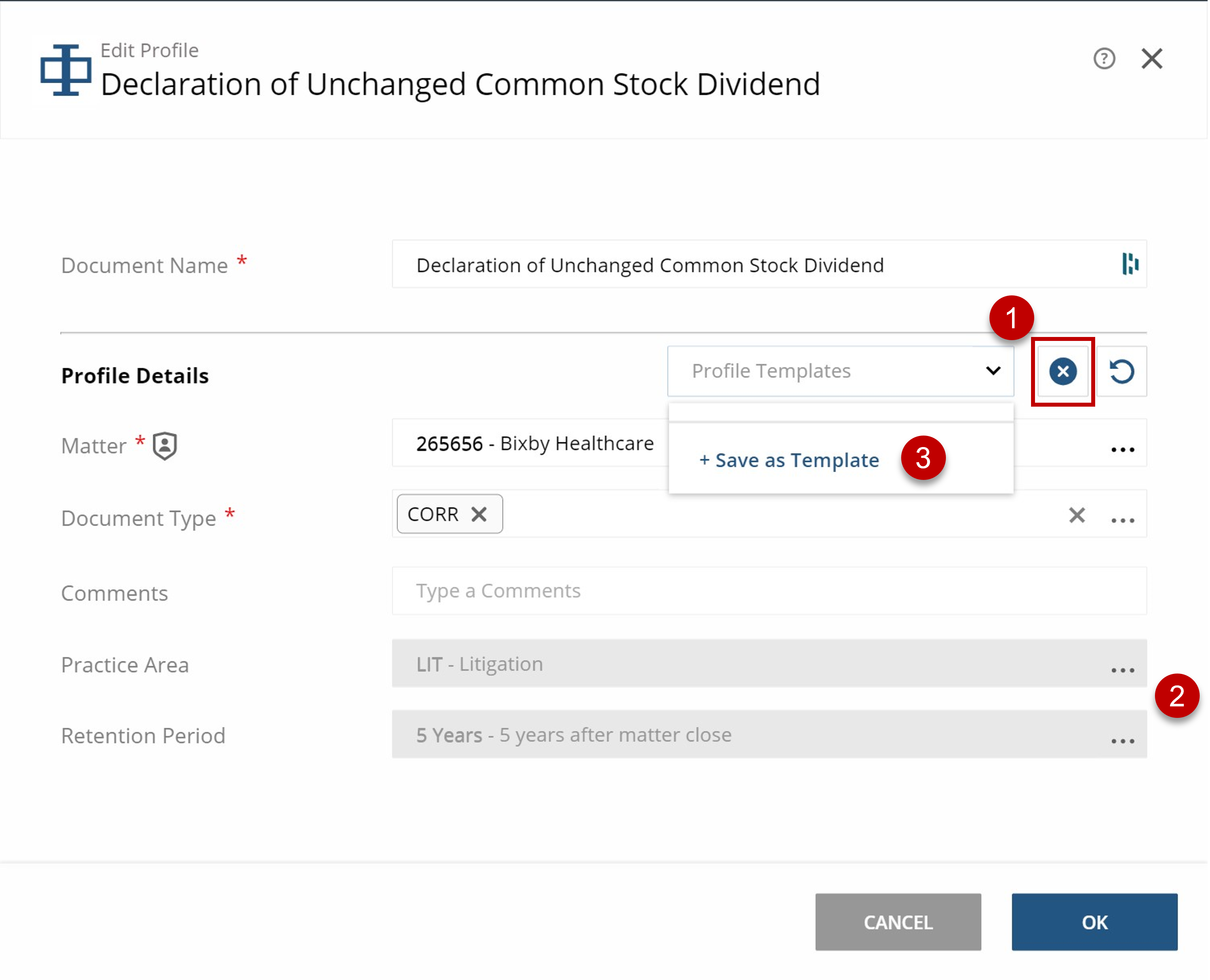
Ora che hai creato il tuo modello, questo sarà disponibile ogni volta che salvi un documento. Ad esempio, ti basterà cercare " Modelli di profilo " nella finestra di dialogo "Salva".
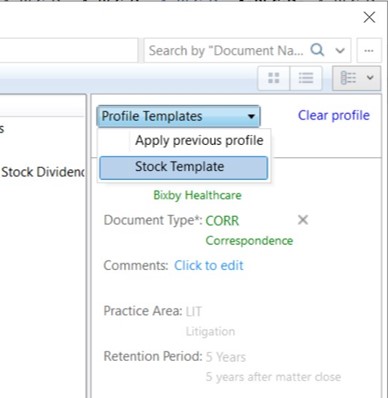
Ulteriore risparmio di tempo
Impostare un modello di profilo come modello predefinito per un archivio è un'ottima idea se stai cercando dei modi per ridurre ulteriormente il numero di passaggi nel tuo flusso di lavoro. Per farlo, basta selezionare “Impostazioni” dal “menu Hi” e poi “Impostazioni dell’applicazione”. Scorri fino in fondo alla schermata “Applicazioni” e scegli un archivio e il modello di profilo che desideri impostare come predefinito.
Se impostassi il tuo nuovo modello “Autore” come modello di profilo per un archivio, la prossima volta che salverai un documento all’interno dell’archivio assegnato, il modello verrebbe applicato per impostazione predefinita e compilerebbe automaticamente il campo “Autore” con il tuo nome.
2. Personalizzazione della pagina iniziale
Cerchi sempre le stesse poche cose o gli stessi documenti? Prova a personalizzare la tua pagina iniziale. La maggior parte degli utenti di NetDocuments ha già personalizzato in qualche modo la propria pagina iniziale, ma ecco 4 consigli per organizzarla al meglio e renderla particolarmente utile:
- Crea sezioni personalizzate in base all'ora e all'argomento: Alcuni esempi potrebbero essere "Progetti in corso", "Referenze" e "Accordi".
"Progetti in corso" è un esempio di sezione basata sul tempo. Contiene gli spazi di lavoro che probabilmente visiterai più spesso e dovrebbe essere aggiornata man mano che le pratiche o i progetti vengono aperti o chiusi."Riferimenti" è una sezione tematica. Potrebbe contenere documenti e aree di lavoro in cui sono stati organizzati materiali di riferimento per un utilizzo futuro.
La sezione "Accordi" è un po' entrambe le cose. Contiene alcuni accordi più datati che possono essere utilizzati come modello, oltre ad accordi più recenti attualmente in fase di elaborazione.
- Aggiungi i cabinet ai preferiti: sebbene passare da un cabinet all’altro non sia difficile, se nel corso della giornata lavori su più cabinet, puoi risparmiare tempo e fatica aggiungendoli ai preferiti. Quando un cabinet viene selezionato come preferito, con un solo clic verrai reindirizzato direttamente alla pagina del cabinet, la posizione nella ricerca avanzata verrà modificata e l’icona arancione “Vai a uno spazio di lavoro” cambierà.
- Crea una sezione dedicata alle ricerche salvate: le ricerche salvate sono estremamente utili e possono aiutarti a raccogliere facilmente nuovi modelli di documenti, gestire i progetti in corso e molto altro ancora. Approfondirò l’argomento delle ricerche salvate più avanti in questo articolo, ma tieni presente che inserirle nella tua pagina iniziale può costituire una comoda scorciatoia per le ricerche che utilizzi più spesso.
- Crea una sezione dedicata ai link. Creare una sezione nella tua homepage dedicata ai link o ai siti web a cui accedi più spesso rende più semplice ed efficiente la navigazione verso informazioni non archiviate nel tuo repository interno.
- Delega la gestione della tua homepage. Consenti a determinati colleghi di accedere alla tua homepage per visualizzarne o modificarne i contenuti. Questo accesso può contribuire a snellire le comunicazioni e a semplificare l'organizzazione dei file per i paralegali e gli assistenti che supportano più soci.
3. Posizioni predefinite di ndOffice
È possibile scegliere la posizione predefinita che ndOffice visualizza all'apertura o al salvataggio da Word, PowerPoint, Excel, ecc. e persino impostare posizioni predefinite distinte per Outlook.
Questa semplice impostazione ti permette di risparmiare tempo ed evitare l’affaticamento decisionale, ed è interamente accessibile tramite l’applicazione ndOffice.
Come creare posizioni predefinite in ndOffice
- Apri la finestra di dialogo: dal Centro attività, seleziona l'icona a forma di ingranaggio e scegli Impostazioni, quindi fai clic sulla scheda Navigazione.
- Seleziona le impostazioni predefinite: scegli le impostazioni con attenzione, in base al modo in cui lavori di solito. Ad esempio, io tendo ad aprire documenti che si trovano già nell’elenco dei documenti recenti e a salvarli in un’area di lavoro recente all’interno della cartella “Clienti” della mia organizzazione. Le mie impostazioni riflettono questa abitudine.
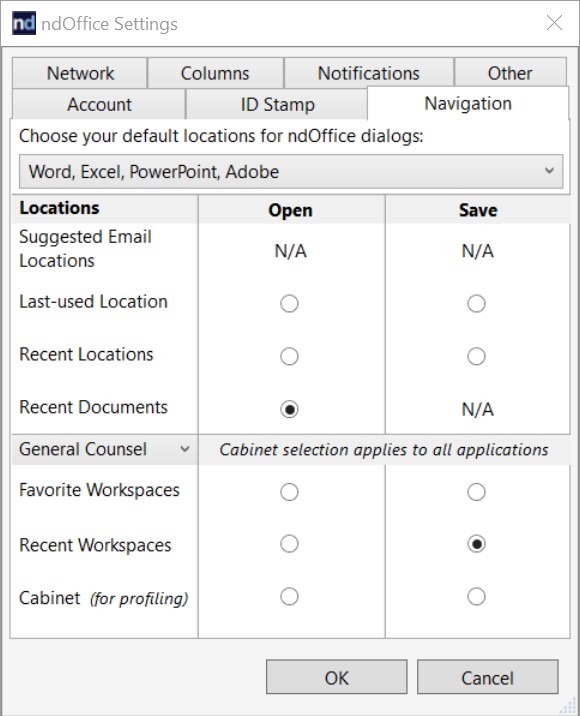
Impostare una posizione predefinita non significa che non sia possibile modificare manualmente la posizione visualizzata quando si apre o si salva un file. Serve semplicemente a modificare ciò che viene inizialmente visualizzato per impostazione predefinita, il che può farti risparmiare qualche clic e qualche decisione nel corso della tua giornata lavorativa.
4. Ricerche salvate
Le ricerche salvate sono una delle tante “perle nascoste” di NetDocuments. Questa funzionalità offre diversi vantaggi oltre all’ovvia possibilità di salvare i criteri di ricerca e, se utilizzata correttamente, può farvi risparmiare tempo e fatica. Ecco solo alcuni dei modi in cui potete sfruttare le ricerche salvate a vostro vantaggio ogni giorno:
- Ricerche salvate a livello di cliente: Supponendo che i tuoi spazi di lavoro siano organizzati per clienti e pratiche, puoi creare diverse ricerche salvate utili a livello di spazio di lavoro.
Ad esempio, potresti creare una ricerca salvata denominata “Tutti i documenti per questo cliente” che effettui una ricerca in tutti gli spazi di lavoro relativi a quel cliente, consentendoti di effettuare rapidamente una ricerca da una vista globale del cliente anche quando stai lavorando su una pratica specifica. Tra le varianti di questa tecnica vi sono ricerche più specifiche a livello di cliente che mostrano tutte le e-mail o tutte le e-mail recenti (ad esempio, degli ultimi 30 giorni).
È possibile creare ricerche salvate singolarmente in qualsiasi area di lavoro. Basta accedere all'area di lavoro, cliccare sulla freccia a discesa accanto al nome dell'area di lavoro e selezionare "Aggiungi ricerca salvata". Per risparmiare ancora più tempo, aggiungi una ricerca salvata ai modelli dell'area di lavoro, in modo che venga visualizzata automaticamente ogni volta che ne viene creata una nuova.
- Utilizzo degli intervalli di date nelle ricerche salvate: Inserire intervalli di date nelle ricerche salvate è un ottimo modo per rimanere aggiornati sui documenti, sulle comunicazioni e sugli sviluppi più recenti relativi a una determinata pratica.
Nelle ricerche salvate, è possibile effettuare la ricerca inserendo un numero di giorni anziché date precise. Ad esempio, se volessi cercare i documenti modificati negli ultimi 30 giorni, potrei inserire da -30 a +0 nei campi di ricerca "Data di modifica" e "Data di invio". La ricerca restituirebbe solo i risultati relativi agli ultimi 30 giorni.
Questo tipo di ricerca salvata con intervallo di date è utile in diversi contesti, tra cui gli spazi di lavoro e la pagina iniziale.

- Ordinamento e raggruppamento: Sia all'interno di un'area di lavoro che nella tua pagina iniziale, le ricerche salvate possono aiutarti a raggruppare gli elementi nel modo più adeguato ai tuoi processi di lavoro.
Tra le strategie che puoi adottare c'è quella di creare una ricerca salvata per tutte le e-mail inviate o ricevute da una persona specifica. Man mano che arrivano nuove e-mail, queste verranno automaticamente individuate dalla ricerca.
Un altro utile caso d’uso potrebbe essere la creazione di un indice degli atti processuali. Servirebbero alcuni campi aggiuntivi per tenere traccia dei dettagli, ma una “Ricerca salvata” potrebbe facilmente visualizzare tutto ciò che deve essere incluso nell’indice e ordinare i risultati in base alla data o ad altri campi. Ciò consentirebbe di accedere rapidamente agli atti processuali già gestiti dal proprio studio, in modo da poter migliorare il lavoro svolto in passato, anziché dover ripartire da zero ogni volta.
- Rapporti: Se non disponi di Analytics di NetDocuments, le ricerche salvate sono un ottimo modo per creare report in NetDocuments.
Vuoi sapere quanti contratti sono stati conclusi il mese scorso? Supponendo che tu disponga di campi che registrano questi dati, crea una ricerca salvata con le seguenti impostazioni:
Tipo di documento = Contratto, Stato = Definitivo e Data del contratto = da -30 a +0
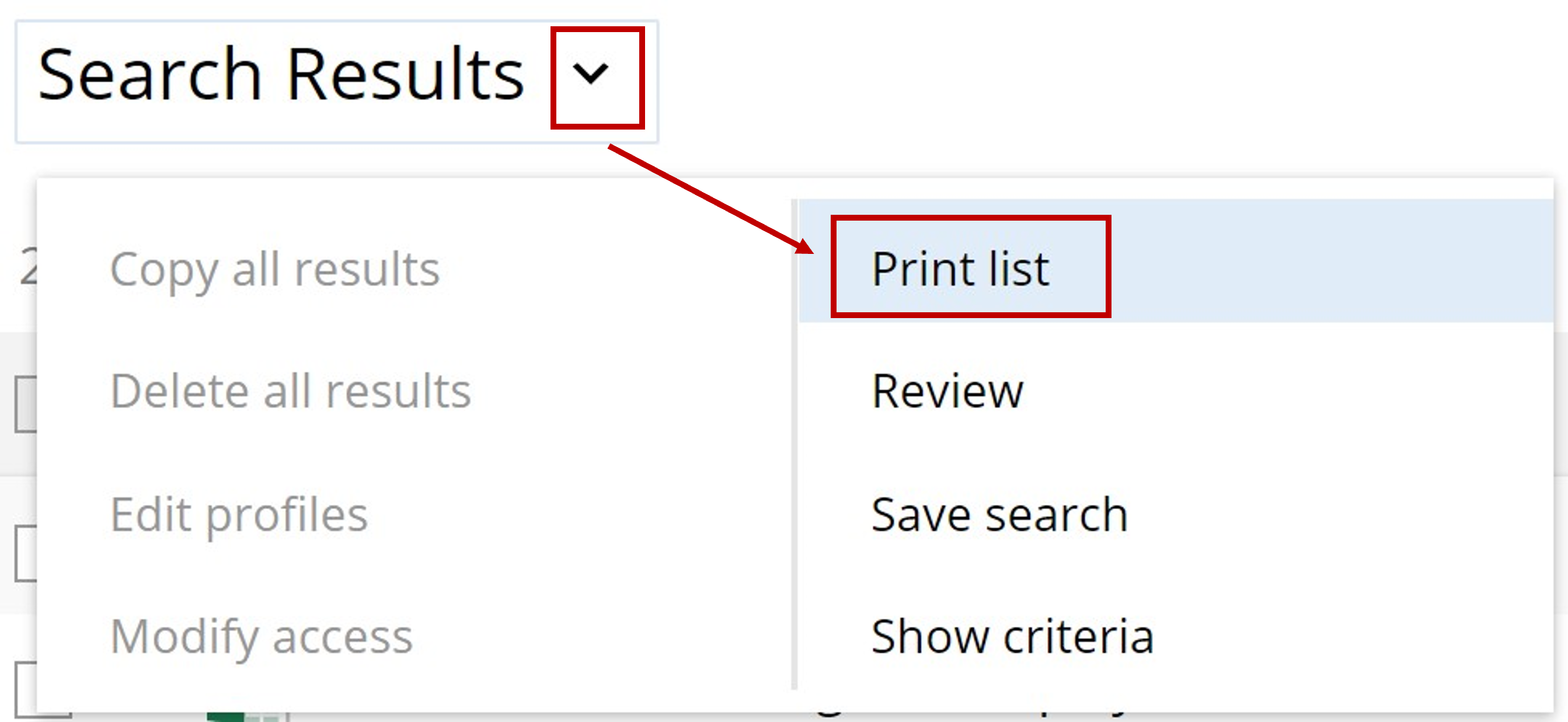
Eseguendo la ricerca salvata otterrai il numero di contratti conclusi negli ultimi 30 giorni. Inoltre, la freccia verso il basso che si trova dopo i risultati della ricerca ti consentirà di “Stampare l’elenco”. Da lì potrai scegliere quali colonne visualizzare e in che formato desideri ricevere il report.
Come creare una ricerca salvata
Creare una ricerca salvata in NetDocuments è molto semplice e intuitivo.
- Effettua una ricerca. Vai alla barra di ricerca e inserisci i criteri di ricerca.
- Salva i criteri di ricerca: dalla freccia del menu a tendina che si trova dopo la dicitura “Risultati della ricerca”, seleziona “Salva ricerca”.
- Seleziona la posizione in cui salvare: Quest'ultimo passaggio è probabilmente la parte più complessa delle "Ricerche salvate". A differenza di altri sistemi, in cui le ricerche vengono salvate all'interno della finestra di dialogo di ricerca, NetDocuments richiede di salvare la ricerca in una posizione specifica, come una cartella o un'area di lavoro, compresa quella personale.
Se la ricerca salvata riguarda un’area di lavoro, è semplice: basta salvarla all’interno dell’area di lavoro desiderata. Ma cosa fare se la ricerca va oltre un singolo cliente o rappresenta un report? Un suggerimento è quello di creare un’area di lavoro denominata “Libreria delle ricerche salvate” in una posizione accessibile a tutti coloro che hanno bisogno di accedere alle ricerche, in modo da fornire a tutti un unico punto di riferimento per ottenere rapidamente le informazioni necessarie.
Ricorda: le ricerche salvate appartengono a te, non all’organizzazione, e possono aiutarti a personalizzare l’organizzazione dei file in modo che abbia senso per te personalmente, senza influire sui metodi di archiviazione della tua azienda.
Conclusione
Nella prima parte di questa serie in due parti, ho accennato alle varie funzionalità e "perle nascoste" di NetDocuments che possono farvi risparmiare un clic qua e là, o magari un cambio di schermata di tanto in tanto. Se utilizzate insieme, questi piccoli miglioramenti possono sommarsi nel tempo e avere un impatto significativo sia sulla vostra efficienza personale che su quella dell'organizzazione.
Nella seconda parte di questa serie, vi presenterò gli strumenti di NetDocuments che possono avere un impatto significativo sul flusso di lavoro, migliorando i vostri processi.
Sei pronto a portare il tuo flusso di lavoro a un livello superiore? Affinity Consulting può aiutarti a implementare NetDocuments per la prima volta o a ottimizzare il tuo flusso di lavoro NetDocuments esistente. Scopri di più qui.
Informazioni sull'autore
Jeffrey S. Krause è socio dell'Affinity Consulting Group. È un avvocato del Wisconsin che da oltre 20 anni aiuta altri avvocati a scegliere la tecnologia più adatta e a utilizzarla nel modo corretto. Seguitelo su LinkedIn.
Argomenti
Condividi
Scopri questi altri blog
-

- Blog
Inspire EMEA 2026: Ampliare il valore dell’IA nel settore legale
All’evento Inspire 2026 di Orlando, in Florida, clienti, partner e rappresentanti del settore legale…
-

- Blog
Riepilogo di Inspire 2026: se si parte dal contesto giusto, il resto diventa più facile
All’evento Inspire 2026 di Orlando, in Florida, clienti, partner e rappresentanti del settore legale…
-

- Blog
Oltre l'elenco dei casi d'uso dell'IA: partire dal problema
Tutto ciò che ti serve per lavorare su un caso, proprio a portata di…
-

- Blog
Basta confrontare i documenti legali manualmente: sei nuove app di ndMAX Studio
Tutto ciò che ti serve per lavorare su un caso, proprio a portata di…
netdocuments